ChatGPT Slides ya crea y edita presentaciones: cómo probarlo antes de cambiar tu flujo
OpenAI anunció ChatGPT Slides el 16 de octubre. Qué permite, quién tiene acceso y una prueba práctica para crear, revisar y exportar un deck.
Başlıklar
Una fundadora tiene una reunión con tres posibles clientes mañana. Tiene notas dispersas sobre el problema, una demo y una tabla de precios, pero aún no tiene una presentación que su equipo pueda revisar. ChatGPT Slides, anunciado por OpenAI el 16 de octubre de 2026, apunta justo a ese trabajo: pasar de una conversación, archivos o un esquema a diapositivas editables, compartirlas para recibir comentarios y exportarlas. La pregunta útil no es si crea una portada bonita, sino cuánto trabajo de revisión deja antes de la reunión.
Qué anunció OpenAI y quién puede usarlo
Según las notas oficiales de ChatGPT, Slides permite editar directamente texto, imágenes, formas y gráficos, pedir cambios en lenguaje natural y generar imágenes propias o añadir las existentes. También permite invitar a otras personas a editar el deck en Space y dejar comentarios compartidos. En la web se puede exportar a PowerPoint, PDF o Google Slides; en la aplicación de escritorio, abrirlo en PowerPoint o Keynote si están instalados.
El despliegue comenzó para usuarios elegibles de Pro, Business y Enterprise con acceso a Space, en web y escritorio. La nota no confirma que todos esos usuarios ya lo vean, ni anuncia acceso general para Plus o Free. Tampoco da una tarifa separada por presentación. Antes de prometer este flujo a un cliente, entra en ChatGPT Work, comprueba si tu cuenta muestra Space y pide crear una presentación allí. Si no aparece, es un despliegue pendiente para tu cuenta, no un error que debas solucionar con otro prompt.
Una prueba de 20 minutos para creadores y fundadores
Prepara un briefing de una página con hechos que sí puedas sostener: quién es el público, qué problema observaste, tres evidencias, una demostración y la siguiente acción que quieres pedir. Para una propuesta comercial, elimina datos privados que no tengas permiso de compartir. Luego, en un Space de ChatGPT Work con Slides disponible, pide una primera versión con un encargo preciso:
Convierte el briefing adjunto en una presentación de 7 diapositivas para una reunión de 10 minutos con [tipo de cliente].
1. Problema del cliente, con una frase concreta.
2. Evidencia: usa solo cifras que estén en el briefing y cita su origen.
3. Flujo actual y costo del problema, sin inventar resultados.
4. Nuestra solución, con un diagrama sencillo.
5. Demo: qué verá el cliente en 60 segundos.
6. Piloto propuesto: duración, responsable y criterio de éxito.
7. Decisión solicitada y próximos pasos.

Usa la presentación de referencia solo como guía visual. Si falta un dato, escribe «pendiente de verificar» en vez de inventarlo. Mantén una idea por diapositiva y deja espacio para una imagen auténtica del producto.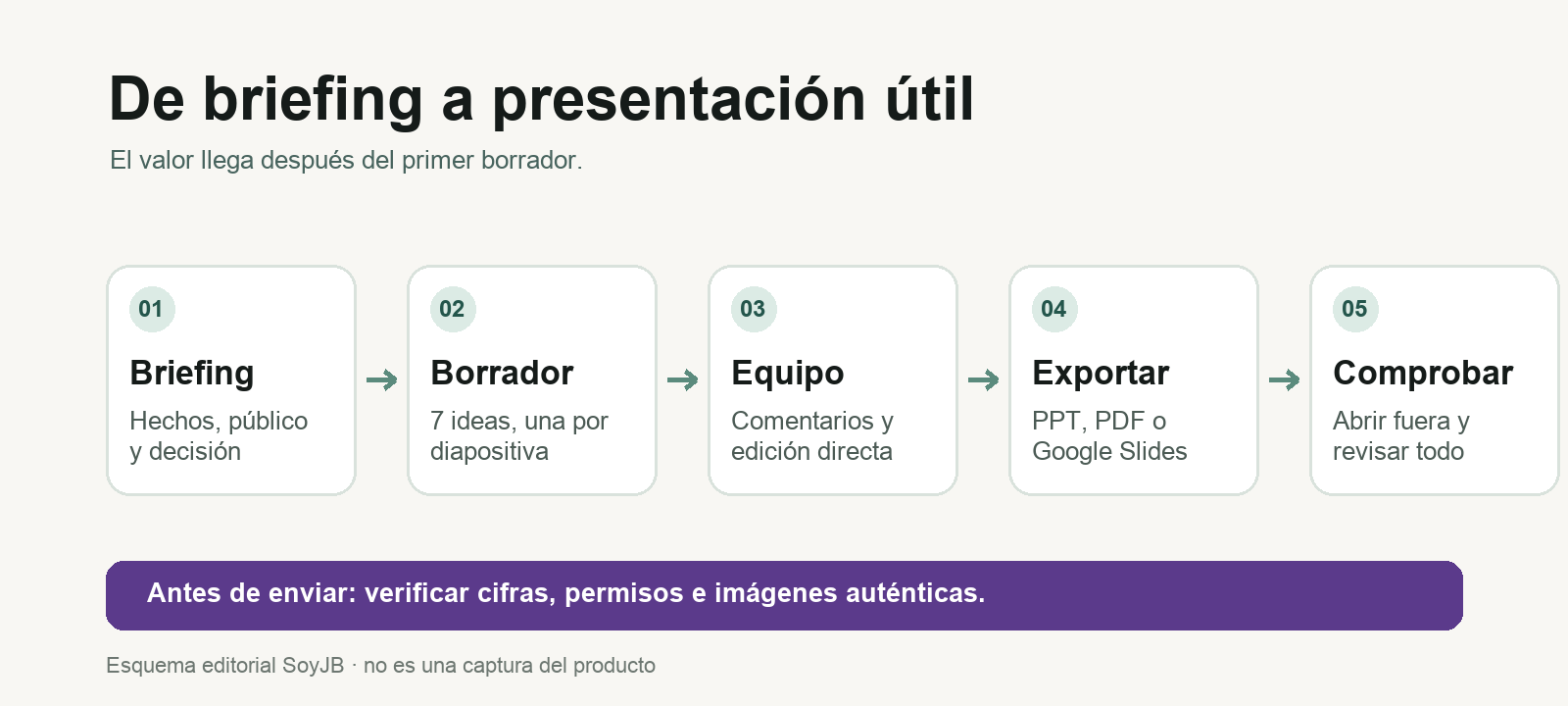
Esquema editorial SoyJB: la revisión humana forma parte del proceso; no es una captura de ChatGPT Slides.
Una salida correcta no es simplemente siete láminas. Comprueba que la diapositiva 2 conserve las fuentes de cada cifra, que la 4 explique una secuencia real y que la 6 defina una prueba medible. Si el gráfico mezcla unidades o la imagen aparenta mostrar un producto que aún no existe, corrígelo o sustitúyelo. No presento este prompt como probado dentro de una cuenta con Slides; es un experimento reproducible basado en el flujo anunciado.
La colaboración y la exportación son la parte decisiva
Pide a una segunda persona que comente la diapositiva más débil: ¿entendió el problema sin explicación oral?, ¿la propuesta tiene una decisión clara? Resuelve el comentario editando el texto o el gráfico directamente. Esa revisión compartida es el cambio práctico respecto a recibir un archivo de diapositivas que nadie vuelve a tocar. La capacidad de comentar y editar juntos está confirmada por OpenAI; su calidad y velocidad en tu equipo requieren una prueba propia.
Antes de enviarla, exporta una copia al formato que use el destinatario. Abre el archivo fuera de ChatGPT y revisa fuentes, saltos de línea, proporciones, imágenes y notas. Un PDF puede servir para lectura; PowerPoint o Google Slides, para quienes deban seguir editando. No presupongas que la exportación preservará perfectamente cada elemento hasta comprobarlo con tu deck.
Qué decisión tomar hoy
Si tienes acceso a Space y produces presentaciones todas las semanas, el piloto es simple: usa el mismo briefing para crear una versión con tu flujo actual y otra en Slides. Mide minutos hasta una versión que otra persona pueda entender, número de correcciones de hechos, facilidad para colaborar y calidad del archivo exportado. Si Slides solo ahorra la primera maqueta pero aumenta la revisión, todavía no conviene cambiar el proceso.
Para quien no tenga acceso, conserva el briefing y la rúbrica de revisión. La noticia es un despliegue limitado, no una promesa de disponibilidad inmediata. Además, este anuncio trata de crear presentaciones dentro de ChatGPT Work; no demuestra por sí mismo que una app construida con la API pueda incorporar Slides. Esa distinción evita vender una integración que OpenAI no anunció.
Recibe lo nuevo en tu correo
Workshops gratis, herramientas y novedades de IA aplicadas a negocio, sin humo.