Cómo usar Claude en Chrome: 6 usos reales
Aprende cómo usar Claude en Chrome para analizar LinkedIn, llenar formularios, hacer scraping, testear páginas y alimentar tus proyectos de IA.
Başlıklar
La gracia de Claude en Chrome no es que “navegue por ti”. La gracia es que puede mirar el contexto real de una página y ayudarte a convertirlo en acción.
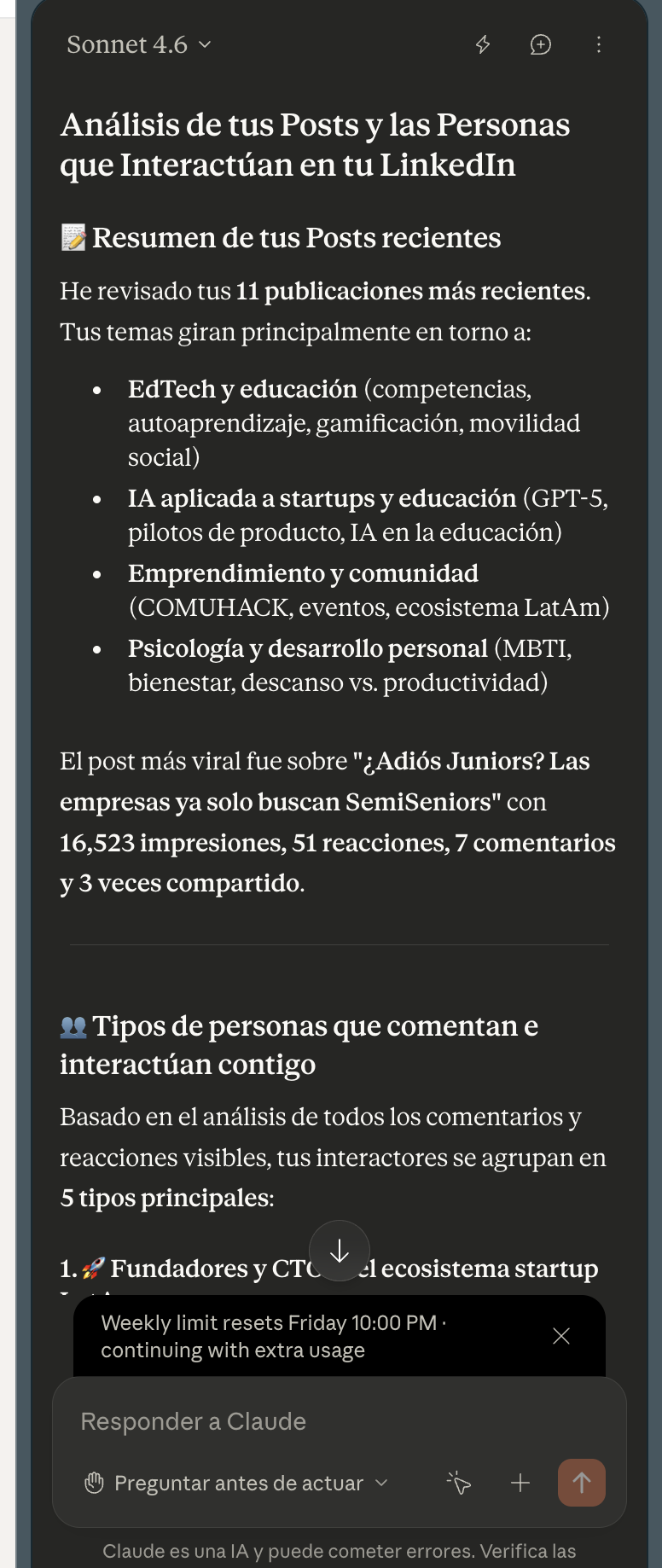
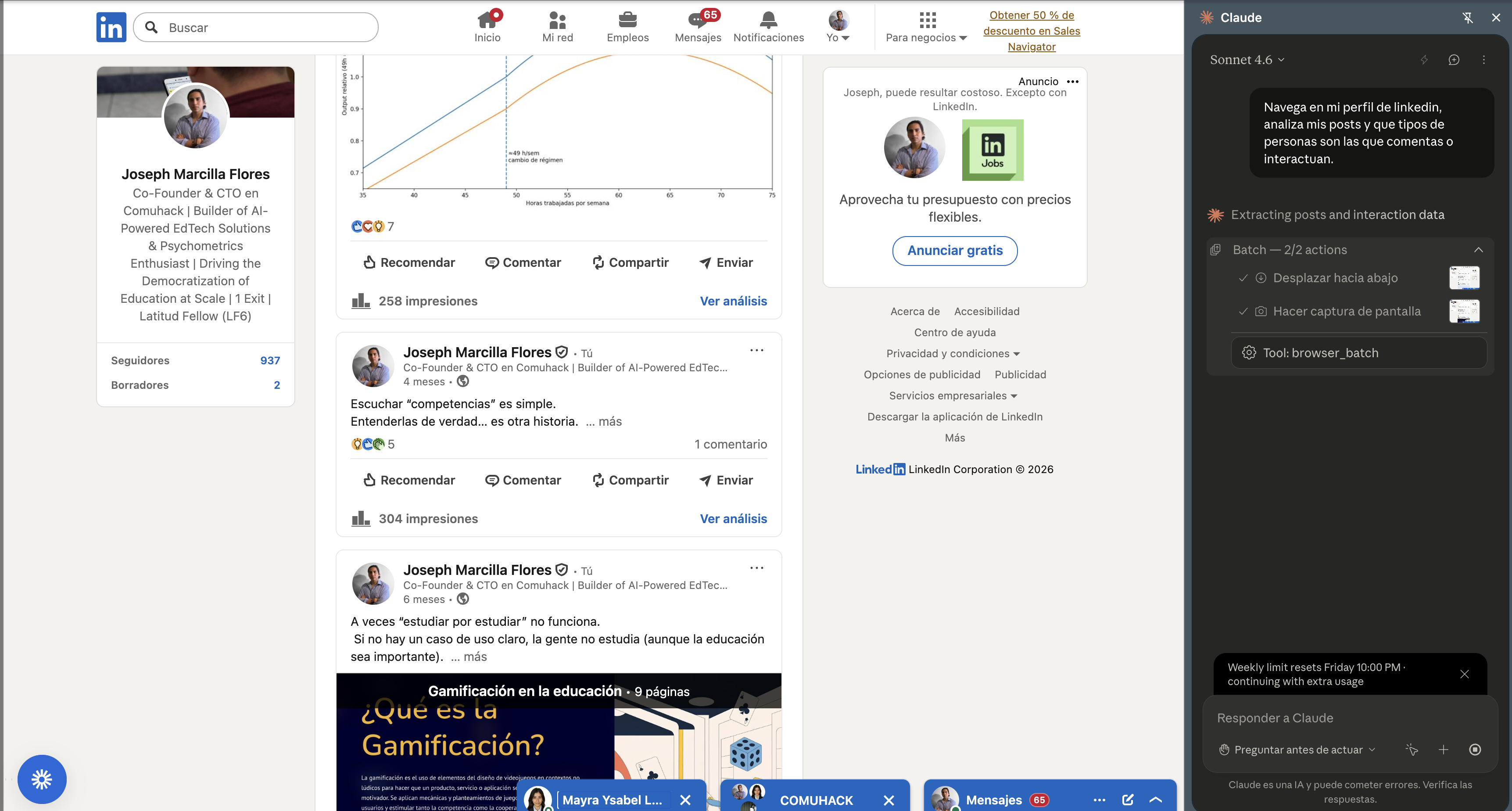
El mejor caso que vi fue con redes sociales. Mi socia abrió su perfil y pudo pedirle a Claude que analice sus comentarios, likes e interacciones. No solo quería ver métricas sueltas. Quería entender quién le comenta, quién le da like y qué tipo de personas estaban interactuando con su contenido.
Eso es potente porque normalmente vemos las redes como piezas separadas: un post, un comentario, un like, una notificación. Pero cuando Claude puede mirar la página contigo, esas interacciones empiezan a convertirse en contexto.
No se trata de usar IA por usar IA. Se trata de preguntarte: qué proceso real de mi trabajo puedo hacer más rápido si la IA puede ver la misma pantalla que yo.
1. Analizar tus redes sociales
Este es el uso más claro para empezar.
Puedes abrir LinkedIn, X, Instagram o cualquier red donde tengas interacción y pedirle a Claude que revise lo que está pasando.
Analiza mis últimos posts.
Dime quiénes comentan más, quiénes dan like,
qué tipo de perfiles interactúan conmigo
y qué temas generan más conversación.
Mi socia hizo algo parecido. Pudo analizar sus comentarios, ver quiénes eran las personas que más interactuaban con ella y detectar patrones que manualmente se pierden.
Esto sirve para entender tu audiencia real, encontrar posibles clientes o aliados, detectar temas que generan conversación y sacar ideas para nuevos posts.
Antes las redes eran solo métricas: likes, comentarios, views. Con Claude en Chrome, esas interacciones se pueden convertir en contexto para tomar mejores decisiones.
2. Sacar ideas de contenido desde lo que ya funciona
Una vez que entiendes qué posts generan interacción, puedes pedirle a Claude que convierta eso en nuevas ideas.
Mira estos posts y comentarios.
Dime qué temas debería repetir,
qué ángulos nuevos puedo probar
y qué preguntas de mi audiencia puedo responder.
Esto es más útil que pedirle “dame ideas de posts” en vacío. La IA no está inventando desde cero. Está leyendo señales reales de tu audiencia.
Ahí cambia el flujo: primero observas qué está pasando, luego generas contenido con más criterio.
3. Alimentar tus proyectos de IA
Otro uso potente es convertir navegación en contexto para tus proyectos.
Por ejemplo, puedes abrir una página, un post, una documentación o una conversación y pedirle a Claude que lo transforme en notas para un Claude Project, un documento interno o un nuevo artículo.
Resume esta información y conviértela en contexto
para mi proyecto de IA.
Quiero ideas, patrones y posibles acciones.
La IA deja de ser solo un chat vacío. Empieza a ser una capa encima de tu trabajo real.
Para mí esta es la parte importante: los modelos no son solo mejores cuando tienen más tools. Son mejores cuando tienen mejor contexto.
4. Llenar formularios y tareas repetitivas
Llenar formularios es aburrido, repetitivo y lleno de microdecisiones.
Claude en Chrome puede ayudarte a entender qué pide cada campo y sugerir respuestas. Esto puede servir para formularios de registro, aplicaciones, encuestas, onboarding o herramientas internas.
No lo usaría a ciegas para datos sensibles, pero sí como copiloto. Tú revisas. Claude te ayuda a avanzar más rápido.
Ayúdame a llenar este formulario.
Lee cada campo, dime qué información necesita
y sugiere una respuesta clara.
5. Hacer scraping ligero
No hablo de montar un scraper perfecto con Puppeteer. Hablo de algo más simple: abrir una página y pedirle a Claude que extraiga datos estructurados.
Saca los nombres, cargos y empresas visibles en esta página
y devuélvelos en una tabla.
Para tareas rápidas, esto puede ahorrar bastante tiempo.
Si tienes una lista de perfiles, comentarios, productos, empresas o links, Claude puede ayudarte a pasar de una página visual a una tabla ordenada.
6. Revisar una web como QA
También puedes usar Claude como primer tester.
Abres una página y le pides que revise errores, textos confusos, botones poco claros o flujos que podrían romperse.
Revisa esta pantalla como QA.
Dime qué errores ves, qué textos son confusos,
qué botones no se entienden
y qué probarías antes de lanzar.
No reemplaza un test serio, pero sí te da una primera capa de revisión antes de compartir algo con usuarios reales.
El punto no es automatizar todo
Claude en Chrome no va de soltarle todo el control a la IA. Va de usarla donde ya tienes contexto visible: una red social, una web, un formulario, una documentación, una lista de datos.
Mi recomendación es simple: abre una tarea que repites cada semana y pregúntale a Claude cómo ayudarte con esa pantalla.
Ahí empieza el valor.