Tienes una idea para un carrusel de cinco láminas, pero el texto está en Gemini y la portada vive en Canva. El conector de Canva permite pasar del chat a un diseño editable y volver a pedir cambios sin reconstruir todo desde cero. La prueba útil es pequeña: crear un carrusel, corregir dos textos y comprobar qué parte todavía exige abrir Canva.
La integración anunciada por Canva funciona con su AI Connector dentro de Gemini. La ayuda oficial de Gemini delimita la disponibilidad: cuenta personal de Google, actividad de Gemini activada, aplicación web o móvil y conector por ahora en inglés. No se usa dentro de Gems ni de conversaciones Live. Este artículo describe una prueba reproducible basada en esas guías; no afirmamos haberla ejecutado en una cuenta Canva conectada.
Conecta la cuenta correcta
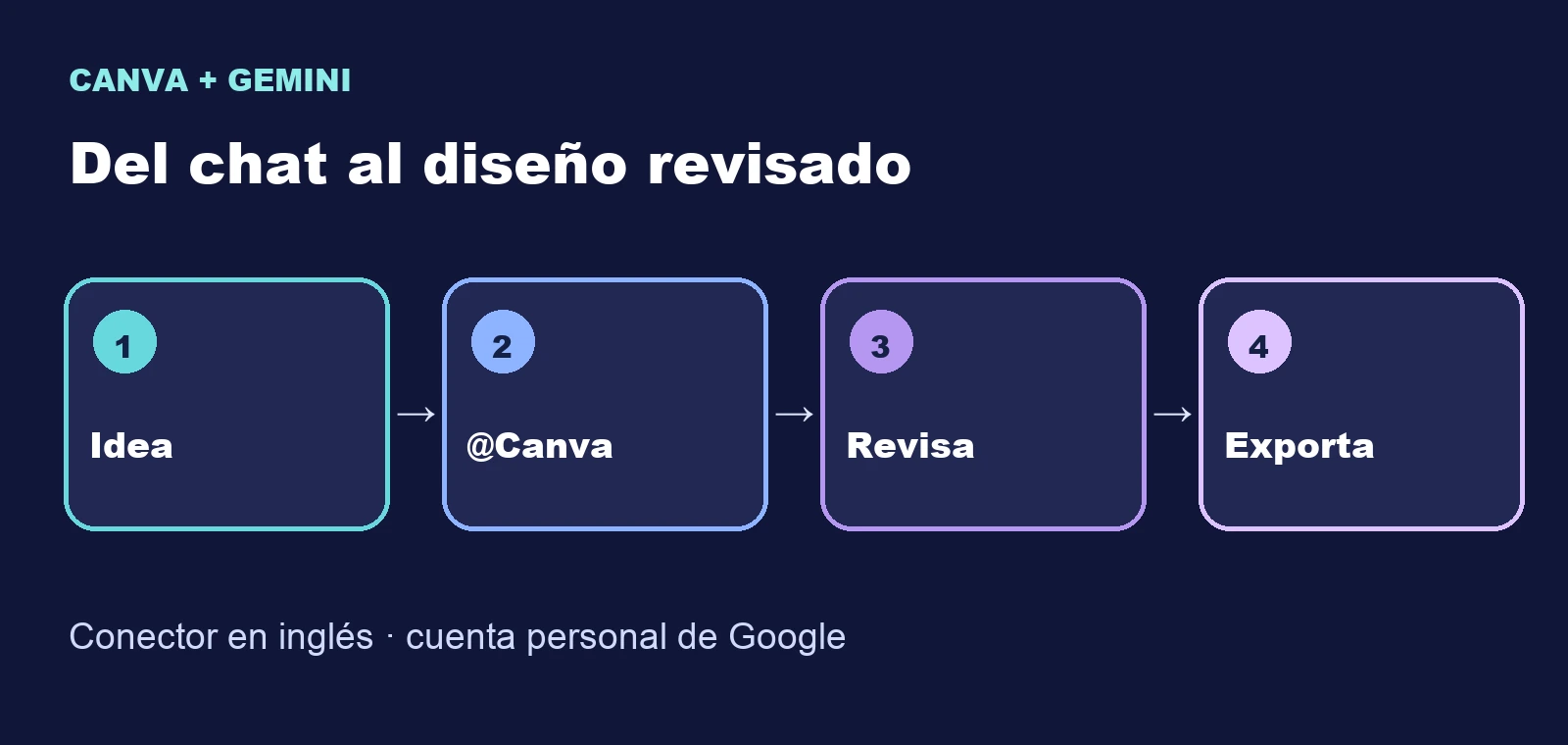
En la ayuda de Canva, la ruta de escritorio es Gemini → Configuración → Inteligencia personal → Aplicaciones conectadas → Otras → Canva. Activa la conexión y autoriza la cuenta Canva donde están tus diseños. También puedes empezar en el chat con @Canva y seguir la solicitud de vinculación. Si trabajas con varias cuentas o equipos, comprueba cuál se seleccionó antes de pedirle que busque archivos privados.
Si Canva no aparece, revisa primero que Gemini use una cuenta personal. Google indica que la conexión creativa no está disponible desde una cuenta de trabajo o escuela y que Keep Activity debe estar activado. La disponibilidad también puede variar por cuenta u organización. No atribuyas a un fallo de tu prompt una función que tu cuenta todavía no ofrece.
Un experimento de 15 minutos para creadores
- Prepara el material. Elige una idea que conozcas y tres datos verificables. Para este ejemplo: «Tres errores al lanzar una landing de una app». Escribe el objetivo: que un fundador revise su página antes de enviarla a usuarios. Ten a mano el enlace a tu producto y el nombre de la marca.
- Pide la estructura en Gemini. Solicita cinco láminas: un gancho, tres comprobaciones y una acción final. Pide una frase corta por lámina. Revisa la estructura antes de enviar nada a Canva; así no conviertes una afirmación imprecisa en diseño.
- Invoca Canva. Como el conector está limitado al inglés, usa instrucciones de conexión en inglés y especifica que la copia final sea en español. Copia el prompt de abajo y modifica nombre, colores y hecho verificado.
- Abre el diseño. Comprueba en Canva que cada lámina tenga texto editable, orden correcto, legibilidad móvil y espacio para la marca. El conector puede crear y editar diseños, pero no deberías publicar el primer resultado sin esta revisión.
- Haz un cambio desde el chat. Pide a
@Canvaque reduzca la frase de la segunda lámina y cambie el color del cierre. Abre el diseño nuevamente y comprueba que alteró la lámina correcta.
@Canva Create an editable five-slide Instagram carousel in Spanish for a founder audience.
Topic: Three mistakes to check before sharing an AI app landing page.
Slide 1: A specific hook, maximum 7 Spanish words.
Slides 2–4: One practical check per slide: working CTA, mobile readability, and a clear privacy note.
Slide 5: Ask the reader to test the page with one real user.
Use a dark background, turquoise and violet accents, generous margins and large readable type.
Do not invent metrics, testimonials, product screenshots or logos.
Leave a small space for my brand; show the text of every slide before finalizing.
El prompt es un ejemplo para probar el flujo, no una prueba de que el conector genere exactamente ese resultado. Si recibes inglés en lugar de español, corrige el texto en Canva. Si la aplicación no crea cinco láminas o no permite un ajuste, anota ese límite para decidir si el flujo ahorra tiempo en tu cuenta.
Qué sí hace y qué todavía debes hacer tú
Según Google, la integración puede crear diseños, modificar texto y elementos, localizar archivos y ayudar a organizar recursos. Canva describe edición de diapositivas, adaptación de formatos y conversión de una imagen generada en Gemini a capas editables con Magic Layers. Estas capacidades pueden depender del diseño y de la cuenta; verifica el resultado en vez de asumir que toda imagen se separará perfectamente.
Google también enumera límites concretos: Gemini no puede gestionar los activos de tu Brand Kit, exportar diseños en formatos distintos ni consultar facturación o cambios de plan por ti. Para exportar el carrusel, ajustar la tipografía final y publicarlo, entra a Canva. El rellenado automático de plantillas de marca con contexto de Gemini está descrito por Canva para equipos Enterprise; no lo prometas a una cuenta gratuita.
Cómo decidir si te sirve
Haz la misma pieza una vez con el conector y una vez directamente en Canva. Cronometra desde la idea hasta un archivo que tú aprobarías: mide correcciones de texto, errores visuales y pasos fuera del chat. Si el conector reduce el tiempo sin sacrificar revisión, conviértelo en un flujo repetible; si solo traslada los cambios a otro lugar, usa Gemini para el guion y Canva para el diseño. Para AI Mode en Search, Google anunció un despliegue inicial en Estados Unidos; no confundas esa disponibilidad con la conexión de Gemini.