Tu app recibió 300 visitas y 20 clics en «Crear cuenta». ¿Cuántas personas terminaron el registro? Si no puedes responder, optimizar el botón o comprar anuncios es adivinar. En un MVP hecho con Next.js, mide el registro confirmado, no el clic, con el evento recomendado sign_up de GA4.
Esta guía sirve para un producto que ya tiene una propiedad GA4 y un flujo de alta funcional. SoyJB aún no tiene una propiedad GA4 configurada en su conexión de análisis, así que no presentamos métricas propias ni afirmamos haber instalado este ejemplo en el sitio.
Define la acción de negocio antes del código
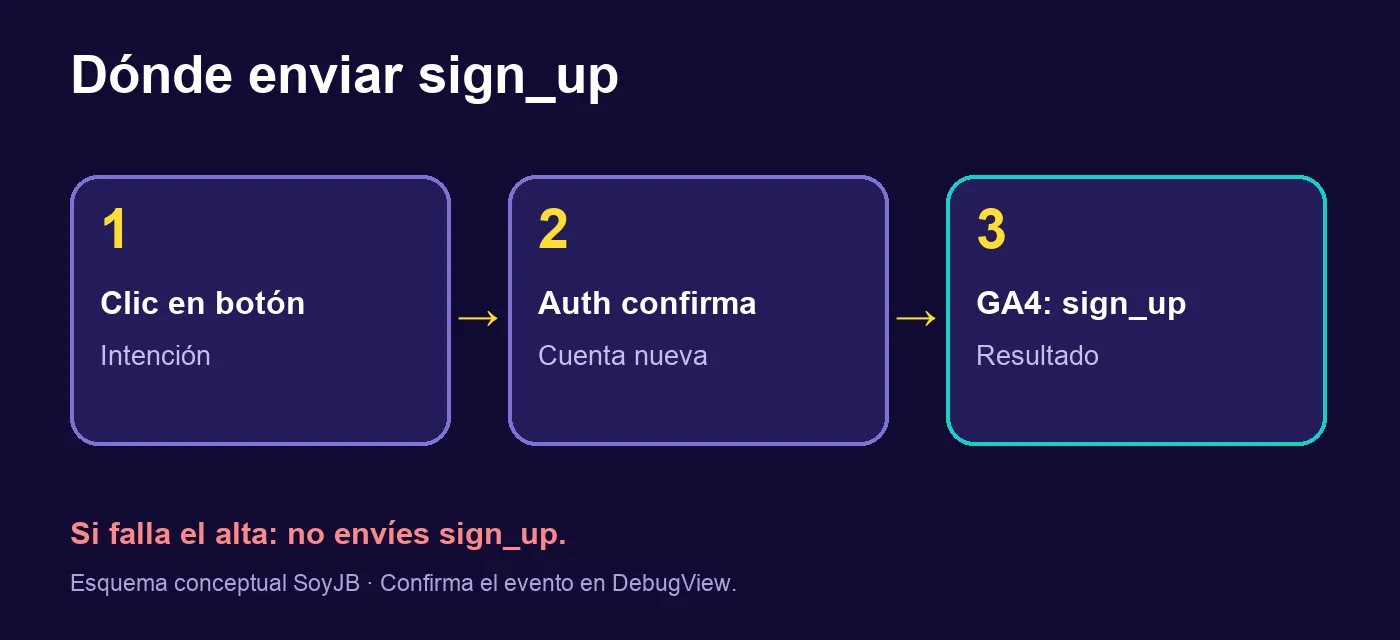
«Clic en registrar» mide intención, no éxito. Cuenta sign_up una vez después de que el servicio de autenticación confirme una nueva cuenta. Si el usuario vuelve a hacer login, no repitas ese evento: Google recomienda login para ese caso. El parámetro opcional method puede distinguir email y google, sin enviar correos ni nombres. Google documenta ambos eventos recomendados.
Instala la etiqueta en Next.js App Router
En un proyecto Next.js, añade @next/third-parties si aún no está instalado y guarda el ID de medición G-... en una variable pública del proyecto. Después incorpora el componente en el layout raíz:
npm install @next/third-parties// app/layout.tsx
import { GoogleAnalytics } from '@next/third-parties/google';
export default function RootLayout({
children,
}: {
children: React.ReactNode;
}) {
return (
<html lang="es">
<body>
{children}
{process.env.NEXT_PUBLIC_GA_ID && (
<GoogleAnalytics gaId={process.env.NEXT_PUBLIC_GA_ID} />
)}
</body>
</html>
);
}La documentación de Next.js muestra GoogleAnalytics y sendGAEvent. Evita instalar una segunda etiqueta por Google Tag Manager si ya la estás cargando por otra vía: dos implementaciones pueden duplicar mediciones. Confirma en el código y en el navegador qué etiqueta está activa.
Envía el evento solo tras el alta exitosa
En el componente cliente que espera la respuesta de tu servicio de autenticación, llama a sendGAEvent después de confirmar que se creó una cuenta nueva. El punto exacto depende de tu proveedor de auth; este fragmento muestra la ubicación, no sustituye esa lógica:
'use client';
import { sendGAEvent } from '@next/third-parties/google';

async function handleRegister() {
  const result = await registerNewAccount(); // Tu función real
  if (!result.createdNewUser) return;
  sendGAEvent({ event: 'sign_up', method: 'email' });
}
Si registerNewAccount() falla o solo inicia sesión a alguien existente, no envíes sign_up. Si la página redirige inmediatamente, verifica que el evento llegue antes de depender de ese flujo; puedes medirlo desde el servidor con otra implementación validada, pero no envíes ambas para el mismo registro. No pongas correo, teléfono, nombre o identificadores personales en parámetros del evento.
Comprueba que GA4 lo recibe
- Crea una cuenta de prueba en un entorno donde la etiqueta esté habilitada.
- En DevTools → Network, busca una petición de Google Analytics, como
g/collect. Luego revisa Realtime o DebugView en la propiedad correcta. - Repite un login con esa cuenta: debe aparecer
loginsolo si lo implementaste, pero no un segundosign_up. - Fuerza un error de alta: no debe emitirse
sign_up. Revisa también bloqueadores de anuncios y consentimiento; pueden impedir que llegue la señal.
Google ofrece una guía para verificar la implementación. Que la petición salga del navegador no prueba por sí solo que la propiedad correcta la procese: confirma la recepción en GA4.
Marca la métrica que importa
Cuando sign_up aparezca en GA4, ve a Admin → Events y márcalo como key event. Google indica que esta configuración no reescribe el histórico y que los informes estándar pueden tardar hasta 24 horas en reflejarla. «Key event» es el término de GA4 para una acción importante; una conversión de Google Ads es un concepto relacionado, pero no idéntico. Revisa el procedimiento oficial y los permisos de tu propiedad.
Ahora puedes mirar sesiones, registros confirmados y tasa de registro para el mismo periodo y canal, siempre que la medición y el consentimiento estén configurados. No compares 20 clics de botón con 20 cuentas sin comprobar duplicados y fallos. La primera decisión útil: si muchos empiezan el formulario y pocos terminan, inspecciona el flujo de alta antes de atraer más tráfico.
Fuentes: Next.js, Third Party Libraries; GA4 Recommended Events; verificación; key events. Consultadas el 17 de noviembre de 2026. Código ilustrativo, no ejecutado contra un proyecto real.