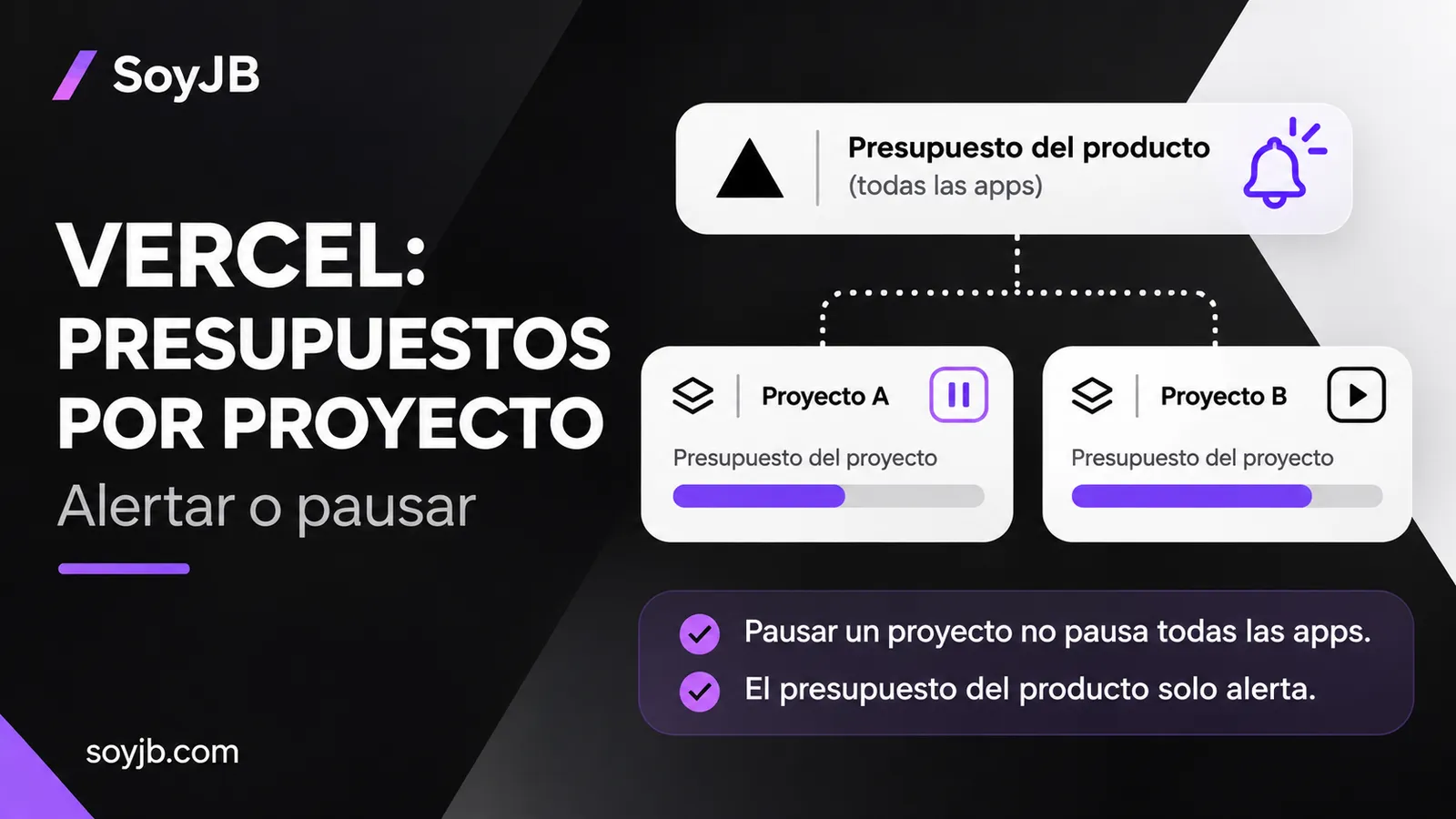
Un fundador aloja dos MVP en el mismo equipo de Vercel. Una campaña dispara el tráfico de una app y teme que el gasto inesperado afecte también al presupuesto de la otra. El cambio anunciado el 16 de noviembre de 2026 añade presupuestos separados por proyecto y por producto dentro de Spend Management. La decisión útil es elegir qué quieres vigilar y, sobre todo, qué estás dispuesto a pausar.
Proyecto, producto y equipo no son lo mismo
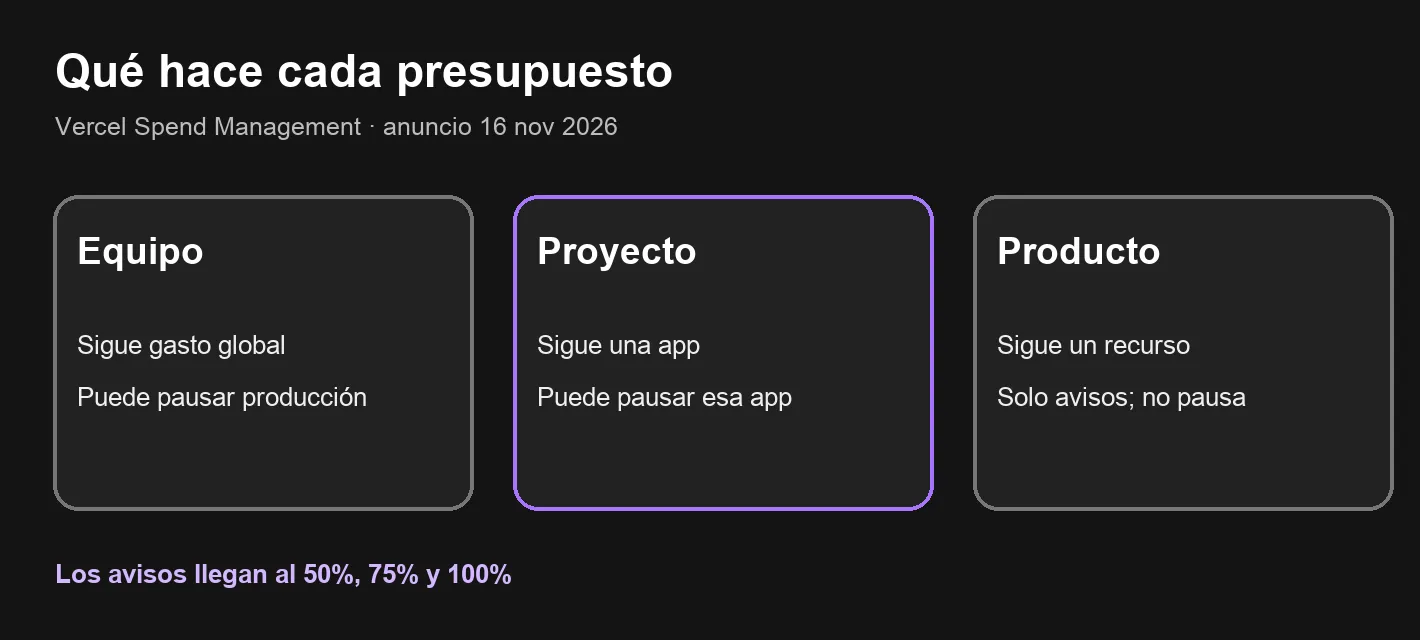
Un presupuesto de proyecto sigue el gasto de una app concreta y puede configurarse para pausar sus despliegues de producción al alcanzar el umbral, sin pausar los otros proyectos del equipo. Un presupuesto de producto sigue un recurso de Vercel, por ejemplo Fast Data Transfer, en todo el equipo. Sirve para detectar dónde crece una categoría de coste, pero no pausa despliegues automáticamente. Vercel indica que solo los presupuestos de equipo y proyecto admiten esa acción.
La página de Spend Management muestra el ciclo de facturación actual y los umbrales alcanzados. Vercel envía avisos al 50%, 75% y 100% de cada presupuesto. Un aviso no es un bloqueo: si quieres una pausa, hay que configurarla donde esté disponible. Además, pausar despliegues de producción es una decisión de continuidad del servicio; no conviene activarla sin pensar cómo afectará a usuarios reales.
Prueba de configuración para dos MVP
- Abre Spend Management en el equipo Pro o Enterprise elegible y revisa el gasto del ciclo actual. Si ya vas por encima del umbral que quieres fijar, planifica la acción antes de guardar el presupuesto.
- Asigna un presupuesto al proyecto que esté en experimento, por ejemplo
mi-mvp. Empieza con alertas si aún no sabes cómo respondería tu app a una pausa. - Si un gasto descontrolado sería peor que una interrupción, considera la pausa al 100% solo para ese proyecto. Documenta quién revisará la alerta y cómo reanudará el servicio.
- Añade un presupuesto de producto para la categoría que más te preocupa. Úsalo como señal de diagnóstico, no como interruptor de apagado.
- Antes de darlo por terminado, verifica en el panel el alcance de cada presupuesto y quién recibirá los avisos al 50%, 75% y 100%.
La publicación oficial muestra estos comandos de CLI:
vercel billing budgets list
vercel billing budgets set --project mi-mvp --amount 100 --pause
vercel billing budgets set --product "Fast Data Transfer" --amount 50
Son ejemplos para un equipo que ya decidió sus umbrales; no los ejecutamos en la cuenta de Joseph. El primer comando permite inspeccionar, mientras que los dos siguientes cambian la configuración de facturación. Sustituye el proyecto y los importes con tu presupuesto real y confirma los roles permitidos antes de usarlos.
Acceso y límites
Vercel dice que Spend Management está incluido sin coste adicional para equipos Pro y equipos Enterprise con Flexible Commitment. Las organizaciones en beta privada pueden fijar un presupuesto global. No se anuncia la función como parte del plan Hobby. Este presupuesto tampoco equivale a un límite por clave de AI Gateway: si tu app usa modelos, revisa el control de gasto de la clave por separado.
La documentación general de Vercel explica que la comprobación de gasto es periódica y que fijar un presupuesto no detiene por sí solo todo uso. También distingue recursos medidos de asientos, integraciones y otros cargos. Por eso el importe que elijas debe tener margen y la alerta debe llegar a alguien que pueda actuar. Una pausa automática puede limitar nuevos despliegues de producción, pero no es una garantía universal de factura exacta ni un sustituto de observar el uso.
Decisión de esta semana: si tienes varios experimentos en un equipo, fija al menos visibilidad por proyecto. Activa la pausa solo cuando hayas decidido qué interrupción tolera esa app y cómo la recuperarás.
Fuentes: Vercel, 16 de noviembre de 2026; documentación de Spend Management.