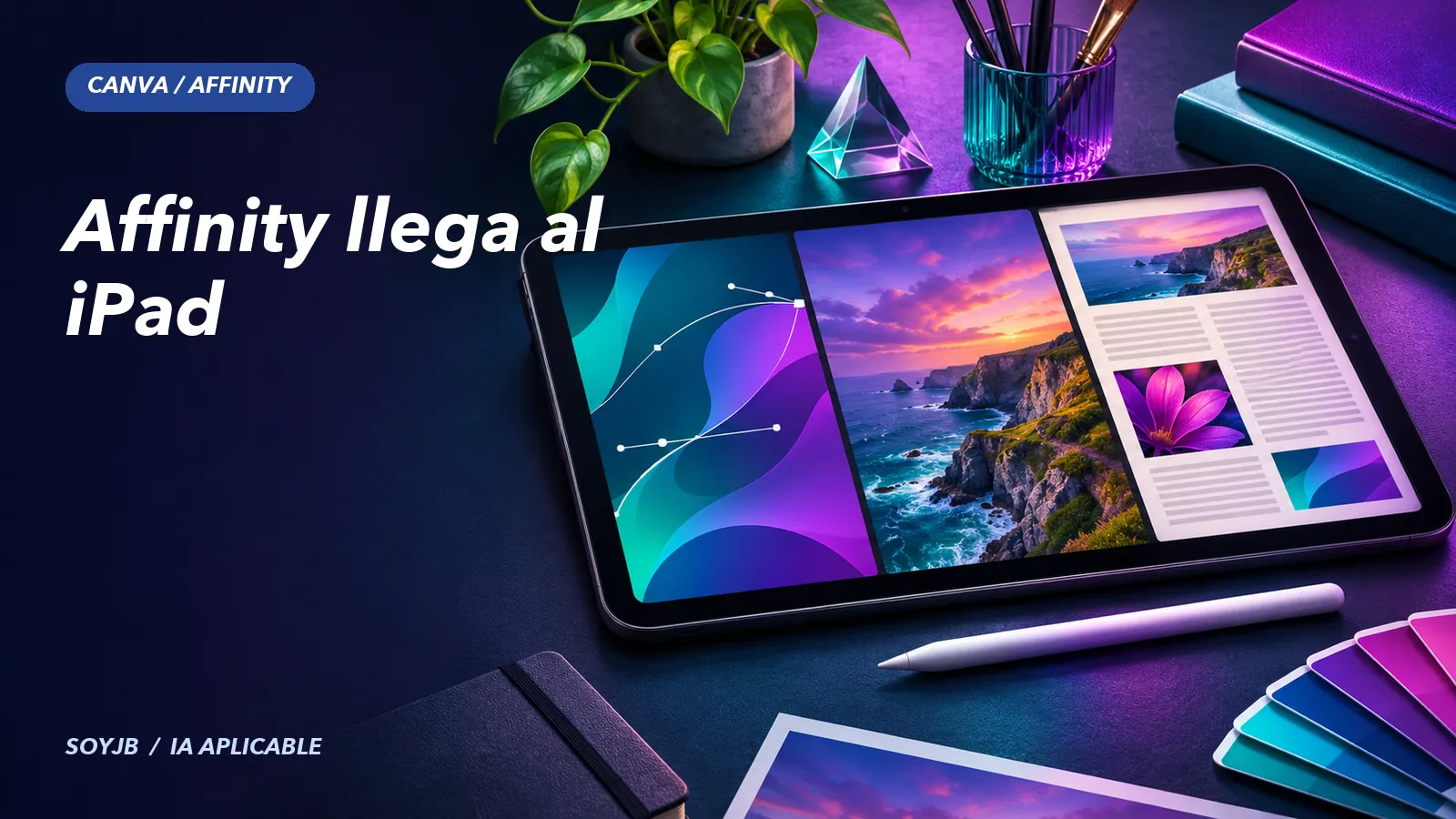
Preparas un carrusel en el iPad: dibujas un icono, retocas la foto principal y terminas maquetando las páginas. Normalmente ese recorrido implica exportar entre varias apps y luego descubrir que una capa ya no se puede editar. Canva anunció el 3 de noviembre de 2026 Affinity para iPad, disponible en la App Store, para mantener boceto, vector, foto y maquetación dentro de un mismo archivo .af. Para un creador independiente, la pregunta útil es qué puede hacer gratis y cuándo realmente necesita la parte de IA.
Qué llega al iPad
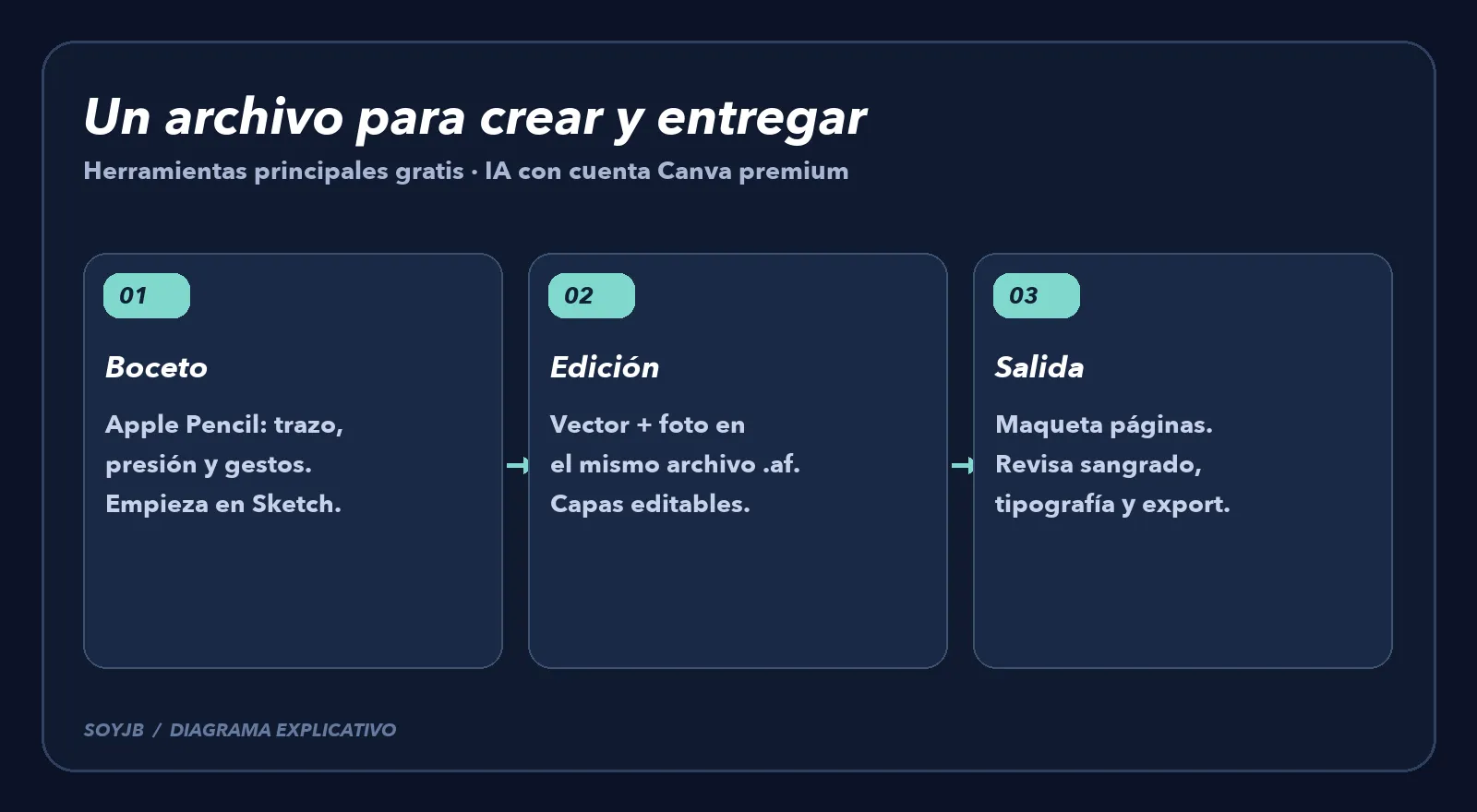
La nueva app reúne Sketch, herramientas vectoriales, edición de píxeles y diseño de páginas. Según Canva, está pensada para Apple Pencil y controles táctiles, y conserva capacidades de Affinity en escritorio. Puedes empezar con un boceto, convertir trazos en formas editables, trabajar sobre una foto y montar varias páginas sin pasar por cuatro archivos intermedios. La empresa afirma que admite formatos principales; para un flujo profesional concreto, comprueba la importación y exportación del formato que necesita tu imprenta o cliente antes de mover un proyecto entero.
Las herramientas principales de boceto, vector, píxel y maquetación son gratuitas para personas. Se necesita una cuenta gratuita de Canva para usar la app. Las funciones de Canva AI Studio dentro de Affinity requieren una cuenta premium de Canva. Entre las funciones que Canva muestra figuran Generative Expand, reducción de desenfoque, limpieza de ruido y separación de una imagen plana en capas editables. Eso no convierte cualquier retoque en gratuito ni demuestra que el resultado de IA sirva para impresión sin revisión.
Una prueba de 30 minutos para creadores
Elige una pieza que sí publicarías, por ejemplo la portada y dos páginas de un carrusel sobre tu producto. Evita evaluar la herramienta con un dibujo genérico que no se parece a tu trabajo. Usa estos pasos como lista de decisión:
- Abre un proyecto nuevo y define la salida. Antes de diseñar, anota el tamaño requerido por tu canal y si el cliente espera PNG, PDF o un archivo editable. No asumas que el
.afserá el formato de entrega. - Haz el boceto con Pencil o con el dedo. Crea una figura simple que debas volver a editar. Cambia el grosor o color después; si el trazo queda plano para tu caso, ya identificaste un límite.
- Pasa a vector y foto. Ajusta curvas y nodos del icono, incorpora una fotografía tuya y prueba una selección o máscara. Guarda el mismo proyecto. Lo que importa es si puedes corregir ambos elementos sin exportar y recomponer.
- Maqueta dos páginas y exporta. Revisa tipografía, márgenes y legibilidad a tamaño de móvil. Abre el archivo exportado fuera de Affinity para detectar capas faltantes, color inesperado o texto cortado.
Si tienes Canva premium, repite una sola tarea con IA: amplía el borde de una foto para un formato vertical o reduce desenfoque de una imagen propia. Compara con el retoque manual y mira bordes, manos, texto y continuidad de la escena. Si no eres premium, el núcleo creativo gratuito ya basta para probar el flujo; no pagues por IA antes de saber qué paso te ahorra.
Cuándo lo elegiría y qué falta comprobar
Lo elegiría si trabajas mucho desde un iPad y quieres mantener ilustración, retoque y diseño editorial en un archivo editable. Para un post rápido hecho desde plantillas, un editor simple quizá sea más directo. Para imprenta, un equipo que exige un formato específico o automatización de cientos de piezas, la decisión depende de compatibilidad, exportación y colaboración reales, no del anuncio.
Canva confirma disponibilidad en App Store y el reparto gratis/premium; no probé la app en un iPad de Joseph ni comparé rendimiento con el escritorio. La acción razonable hoy es instalarla con una cuenta gratuita, terminar una pieza real y decidir luego si alguna función de IA premium cambia tu resultado. Una sola entrega comprobada vale más que una lista de efectos llamativos.