Quieres publicar un TikTok de 30 segundos sobre una cafetería. Tienes cuatro tomas reales del local, pero te falta un plano bonito de transición. En Canva aparecen Magic Video y Video Clip; ambos dicen «video con IA», aunque resuelven problemas opuestos. Elegir el flujo correcto evita gastar generaciones en una escena que no necesitabas o montar un anuncio que parece documental sin mostrar el negocio real.
La ayuda actual de Canva describe Magic Video como un montaje de hasta 60 segundos a partir de 1 a 10 clips o fotos que tú subes. Aplica plantillas, transiciones y música; está incluido en los planes Canva, también el gratuito, aunque puede haber límites de uso. Video Clip, en cambio, genera una escena nueva desde un prompt: ocho segundos con audio o seis sin audio. Según la ayuda, sus prompts se admiten en inglés y el audio de un clip con sonido no puede modificarse manualmente. El acceso y la cuota visibles dependen de tu cuenta; revísalos antes de generar.
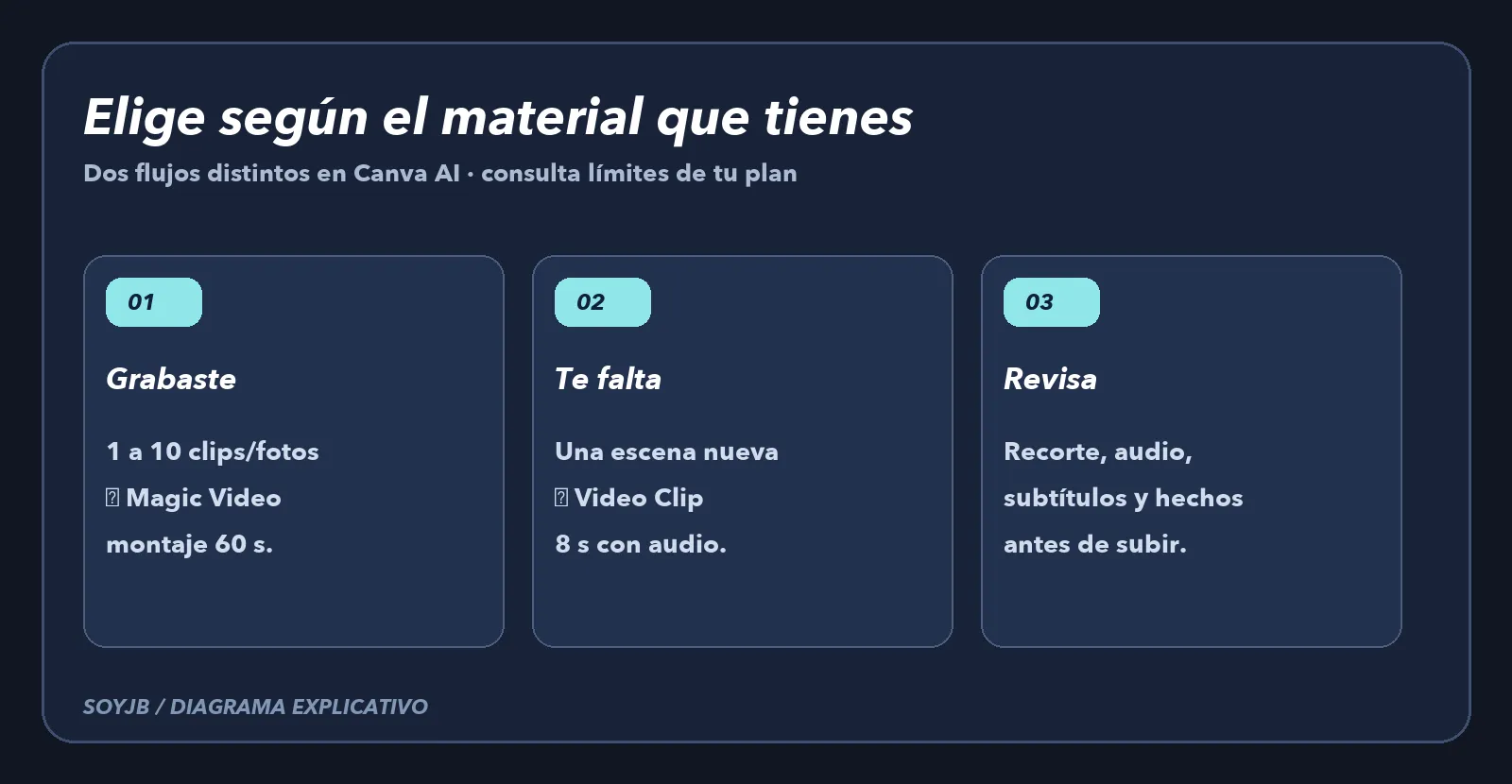
Si tienes material real, empieza por Magic Video
Para la cafetería elegiría una toma de fachada, una del barista trabajando con permiso, un producto real y una reacción o detalle. En Canva Home → Video, selecciona un diseño vertical, abre Templates y sube 1–10 fotos o clips. Escribe una instrucción en español como esta:
Usa estas cuatro tomas para un video vertical de una cafetería local. Abre con el producto real, muestra el proceso y cierra con el local. Ritmo ágil, cortes claros y espacio para subtítulos. No inventes precios, premios ni testimonios. Evita cortar manos o producto.Magic Video puede crear 60 segundos, así que abre el resultado en el editor y recórtalo a los 30 que necesitas. Revisa especialmente el encuadre: Canva indica que el auto-framing todavía no está disponible y que algunos sujetos pueden quedar mal recortados. También limita videos subidos a menos de diez minutos. La plantilla y la música pueden variar por país o licencia; escucha el resultado completo antes de publicar.
Si te falta una escena, prueba Video Clip
Video Clip no sustituye las imágenes reales del negocio. Puede servir como B-roll claramente creativo: vapor, textura o ambiente que no afirme un hecho sobre el local. En Home → Canva AI → Video Clip, prueba este prompt en inglés:
Eight-second cinematic close-up of steam rising from an unbranded ceramic coffee cup on a wooden table. Warm morning light, slow camera push-in, central subject safe for a vertical crop, natural cafe ambience, no people, no spoken words, no text or logos.El resultado por defecto puede ser horizontal; al llevarlo a un TikTok vertical, comprueba que taza y vapor sigan visibles. Canva permite abrir el clip en Video Editor para recortar y poner texto; no asumas que podrás reescribir el audio generado dentro del clip. Si el sonido contradice tu narración, usa una generación sin audio o decide no usarla. Añade luego tu voz, subtítulos y una indicación clara si la escena sintética podría confundirse con una grabación del local.
Una decisión rápida que ahorra tiempo
- ¿Debes mostrar el producto, un cliente o un lugar real? Usa tus tomas con Magic Video y verifica cada plano.
- ¿Solo falta un momento visual no factual? Prueba un Video Clip breve y mantenlo separado de afirmaciones sobre el negocio.
- ¿Necesitas 30 segundos? Ninguna salida se publica tal cual: recorta, ordena y añade un hook y una llamada a la acción auténticos.
- ¿Tu cuenta no muestra Video Clip o agotó el uso? No prometas que la opción está disponible; trabaja con tu material y confirma límites en Canva.
Haz una comparación justa con el mismo objetivo: crea una versión con tus cuatro tomas y otra donde solo sustituyes el plano de transición por el clip sintético. Mide cuánto tardas en editar cada una, si el producto se reconoce en pantalla de móvil y si las personas entienden que el B-roll no muestra el local. No necesitas publicar ambas. Guarda la que explica mejor la historia sin añadir confusión.
SoyJB no generó estos videos en una cuenta Canva durante la redacción. Los tiempos, idiomas, entradas y límites citados provienen de la ayuda oficial; los prompts son ejemplos para que pruebes con tus imágenes y revises el resultado. La diferencia que importa para un creador es esta: Magic Video edita material que ya tienes; Video Clip inventa una escena nueva. No uses la segunda para simular evidencia visual de algo que no grabaste.