
Tu agente dice que el deploy falló por vercel.json y propone cambiar la configuración. Pero quizá el CLI apunta al equipo equivocado, el proyecto no está vinculado o Vercel tiene una incidencia. Adivinar y editar archivos en producción suele empeorar el diagnóstico. Desde el 3 de noviembre de 2026, Vercel CLI incluye vercel doctor para separar esos casos antes de hacer cambios.
El anuncio oficial de Vercel indica que el comando revisa la versión e instalación del CLI, el inicio de sesión y equipo actual, la vinculación del proyecto, vercel.json y las incidencias activas de la página de estado. Cada check queda como OK, Warning, Failed o Skipped. Si vercel upgrade no logra actualizar el CLI, muestra de dónde se ejecuta y cómo reinstalarlo.
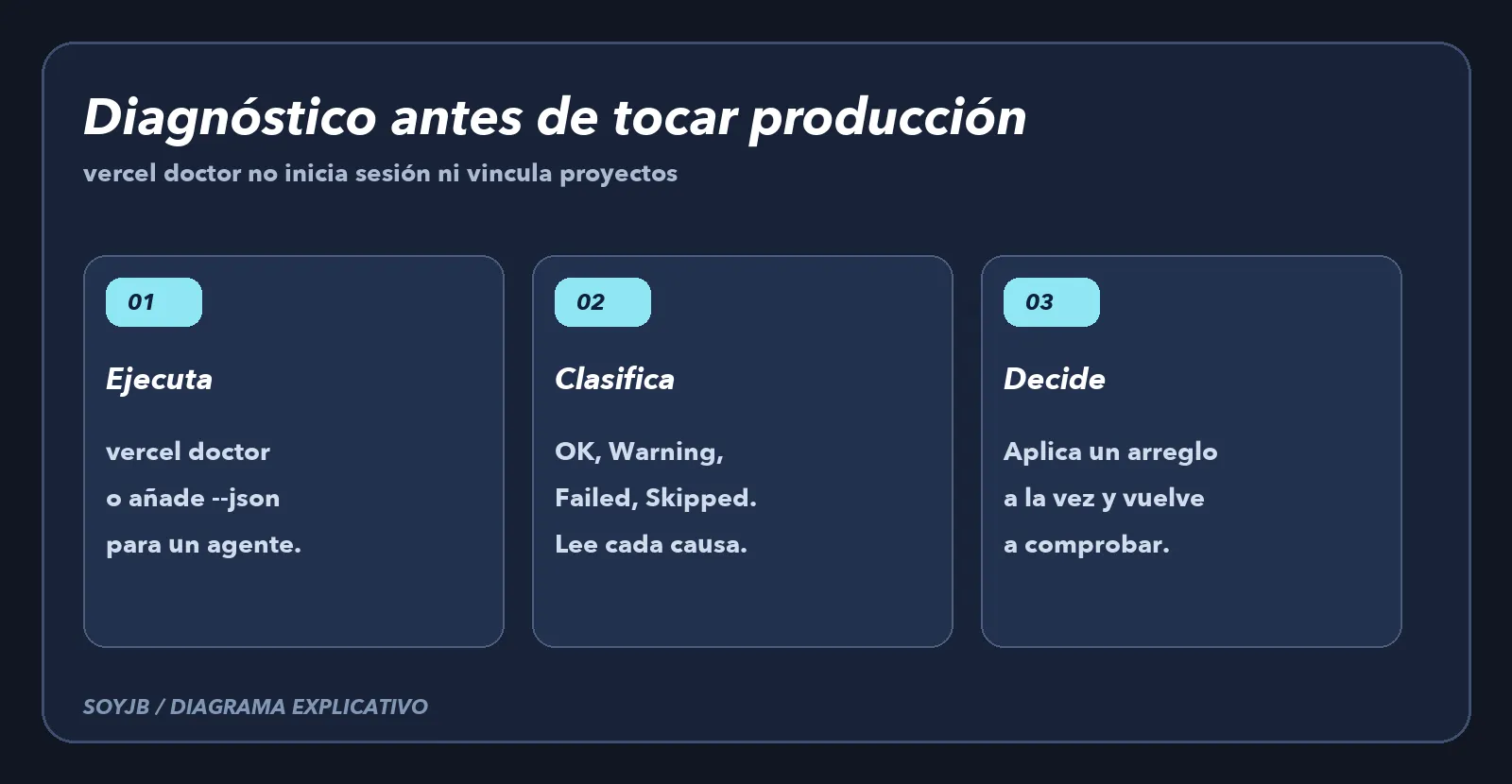
La prueba que haría antes de un deploy
Actualiza a una versión reciente de Vercel CLI y, desde el directorio del proyecto, ejecuta:
vercel doctorSi el diagnóstico lo leerá un agente o una automatización, usa vercel doctor --json. La salida estructurada incluye el estado de cada check y comandos sugeridos para corregirlo. Evita pedirle al agente que haga vercel login, vercel link o cambios de configuración antes de leer el resultado. Según Vercel, Doctor no abre prompts, no inicia sesión y no vincula proyectos; incluso funciona sin login o sin proyecto vinculado. Eso lo hace adecuado como primer paso de observación.
Cómo interpretar un resultado sin automatizar errores
- Si el equipo actual es incorrecto, revisa el contexto de cuenta antes de modificar
vercel.json. Un error de permisos no se arregla cambiando rutas. - Si el proyecto aparece sin vínculo, decide si este repositorio debe vincularse; no aceptes que un agente elija un proyecto por similitud de nombre.
- Si
vercel.jsonfalla, compara la ruta y el valor señalado con la configuración versionada. Cambia una cosa, vuelve a correr Doctor y luego prueba el deploy. - Si hay una incidencia activa, consulta la página de estado y espera o prepara un plan alterno. Reintentar deploys iguales puede ocultar la causa.
- Para
Skipped, identifica qué prerrequisito faltó: no lo cuentes como prueba superada.
Un ejemplo para vibe coding: Claude Code genera una app y al publicar recibe un error. El prompt seguro sería: «Ejecuta vercel doctor --json, resume checks fallidos con evidencia y propón un cambio mínimo; no edites configuración ni vincules otro proyecto hasta que yo confirme el diagnóstico». Aquí la herramienta aporta datos; la elección de cuenta, proyecto o cambio sigue siendo tuya. En un equipo, guarda la salida del diagnóstico sin compartir tokens o información sensible de la terminal.
Qué no demuestra
Doctor comprueba preparación del CLI y del proyecto, no que tu aplicación compile, que los tests pasen ni que el tráfico funcione tras el deploy. Un estado OK tampoco certifica seguridad. Usa los logs del build y una prueba de la URL desplegada para completar el diagnóstico. SoyJB no ejecutó Doctor en una cuenta Vercel propia durante esta nota; el flujo es una prueba propuesta basada en el anuncio oficial. La decisión práctica es simple: antes de dejar que un agente “arregle Vercel”, dale un resultado de diagnóstico y exige que lo explique.