Abres un proyecto en IntelliJ IDEA y quieres que un agente arregle una prueba rota sin sacar el trabajo del editor. Desde el 3 de noviembre de 2026, GitHub Copilot aparece como agente dentro de JetBrains Air. Puedes asignarle una tarea local, seguir varias sesiones y revisar los cambios junto al código. La opción de ejecutarlo en la nube también existe, pero exige una organización habilitada; no es el mismo acceso que obtiene cualquier persona al instalar el complemento.
El anuncio oficial de GitHub, fechado el 3 de noviembre, describe una integración mediante Agent Client Protocol (ACP). No significa que Copilot haya llegado por primera vez a los IDE de JetBrains: ya existía el plugin de Copilot. La novedad es poder elegirlo en Air, el entorno que organiza tareas de varios agentes y permite revisar su trabajo en contexto.
Qué puedes probar hoy en tu IDE
Si ya trabajas en un IDE de JetBrains y tienes una suscripción de GitHub Copilot, instala el plugin Air, elige GitHub Copilot en el selector de agentes y conecta tu cuenta. Empieza con una tarea pequeña y comprobable, por ejemplo: «Encuentra la prueba que falla al crear un usuario sin correo, corrige la validación y ejecuta únicamente esa prueba. Muéstrame el diff antes de tocar otros archivos».
El resultado útil no es que el agente responda «listo». Comprueba qué archivos cambió, lee el diff, ejecuta la prueba y verifica que el caso anterior siga funcionando. Air facilita revisar varias sesiones en paralelo, pero cada cambio necesita la misma revisión que harías con una contribución humana. GitHub no afirma que esta integración mejore automáticamente la calidad del código; esa sería una hipótesis que deberías medir en tu repositorio.
Local y nube no tienen el mismo requisito
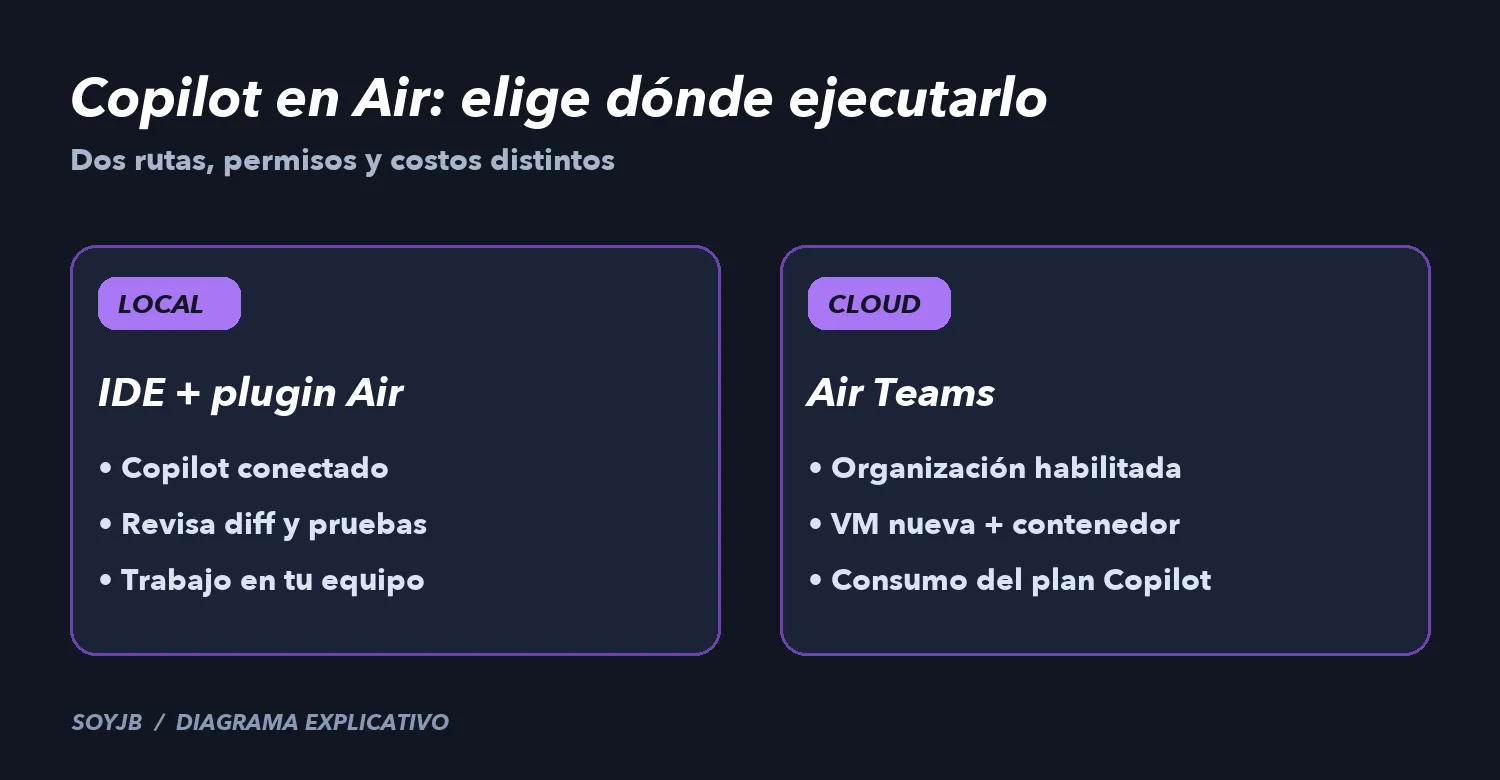
Para una tarea local, el camino anunciado es el plugin Air en el IDE, Copilot seleccionado y una cuenta de Copilot conectada. Para una tarea cloud, GitHub exige una cuenta JetBrains dentro de una organización empresarial con Air Teams habilitado, una suscripción Copilot y que el administrador permita Copilot. Desde el navegador se conecta GitHub en Settings > VCS Providers, se elige repositorio y rama remota y luego el agente. Desde el IDE se selecciona Cloud como entorno.
En la nube, Copilot trabaja en un contenedor Docker dentro de una máquina virtual nueva para cada tarea; el tráfico pasa por un proxy y el estado de esa máquina no se conserva para la siguiente. JetBrains explica ese aislamiento. Es útil para ejecutar builds o instalar paquetes sin modificar tu laptop, pero no debes suponer que los secretos o servicios privados estarán disponibles: revisa permisos de repositorio, dominios de red y variables que la organización configure.
Hay un detalle de costos: según GitHub, la tarea cloud usa tu plan Copilot, no créditos de JetBrains AI. Air puede verificar suscripción o créditos al iniciar y fallar si no están disponibles. No puedes escoger por tarea entre un plan personal y uno de la organización; la analítica de Air tampoco incluye el uso de Copilot ni su administrador puede fijar allí un límite de gasto para Copilot. Revisa el consumo y los controles en la cuenta correspondiente antes de lanzar muchas sesiones.
Una prueba de 15 minutos
- Elige un repositorio de bajo riesgo y una incidencia que tenga una prueba existente.
- En Air local, asigna a Copilot una corrección acotada; anota qué archivos puede tocar y qué comando debe ejecutar.
- Compara diff, resultado de la prueba y tiempo de revisión con tu flujo actual usando el plugin de Copilot. Si tienes Air Teams, repite la misma tarea en cloud y comprueba permisos, acceso a dependencias y consumo del plan.
La decisión es sencilla: si el flujo local te permite revisar mejor tareas paralelas, prueba Air en tu IDE; si buscas aislamiento y continuidad desde navegador, confirma primero que tu organización cumple los requisitos cloud. Esta es una prueba propuesta a partir de la documentación oficial; SoyJB no ejecutó Copilot en una cuenta JetBrains ni midió su rendimiento.