Construyes un cliente MCP propio para revisar despliegues de tu app y quieres conectarlo a Vercel. Antes, si el cliente no estaba en la lista que Vercel había revisado, la conexión se rechazaba aunque tú quisieras autorizarla. Vercel anunció el 2 de noviembre de 2026 que su MCP ya acepta clientes que se identifican mediante un Client ID Metadata Document (CIMD). La barrera de registro previo desaparece para ese tipo de cliente; el inicio de sesión y tu aprobación siguen siendo obligatorios.
Qué es CIMD sin perderse en OAuth
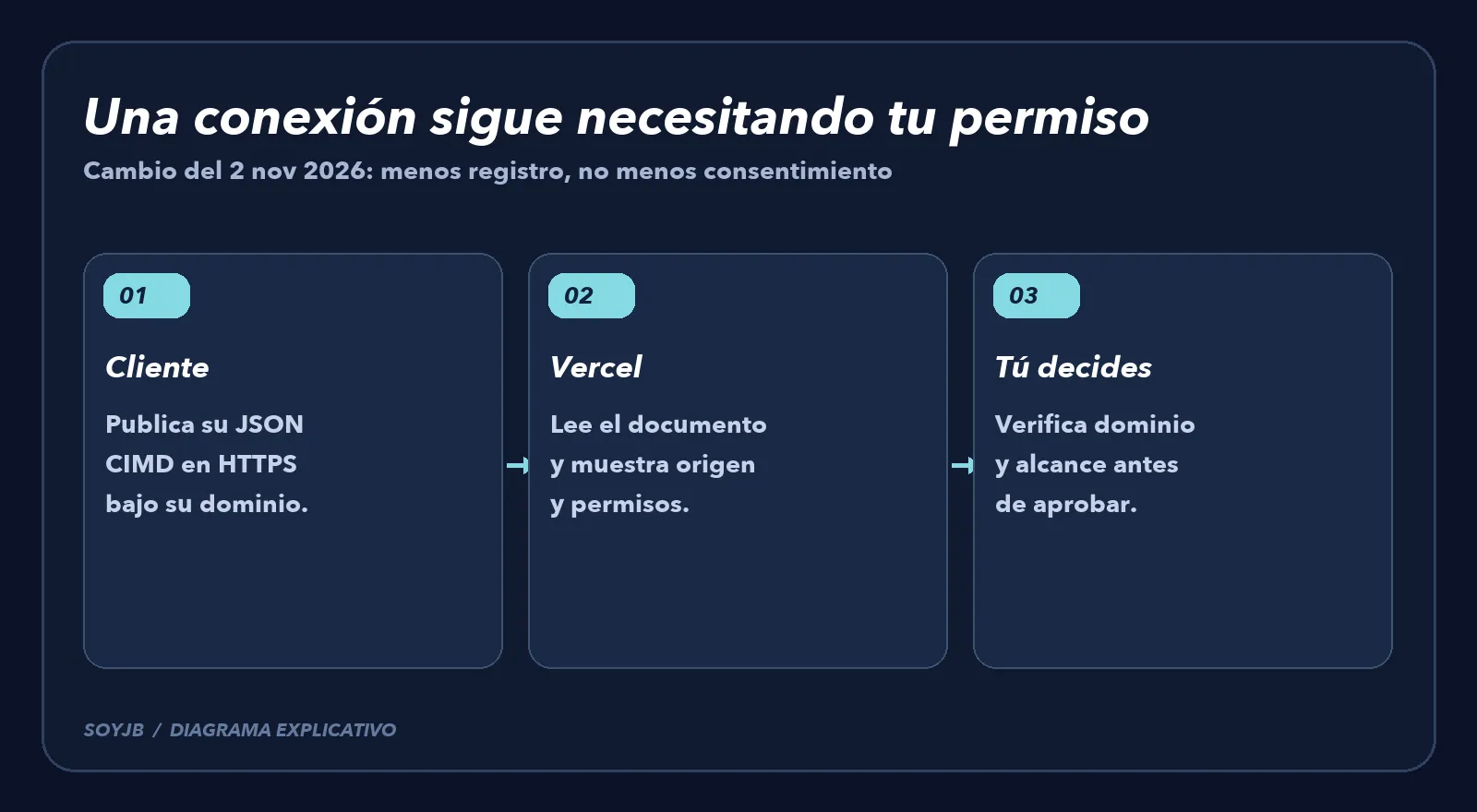
Un cliente MCP es la app o agente que se conecta a un servidor de herramientas. En este caso, el servidor es Vercel MCP, en https://mcp.vercel.com. El cliente publica un documento JSON en su propio dominio por HTTPS y usa esa URL como su identificador OAuth, client_id. Vercel consulta el documento para saber qué app solicita acceso. El equipo del protocolo MCP describe este patrón como una alternativa al registro dinámico de cada instalación: una URL estable identifica al cliente, sin necesitar una cuenta de cliente precreada por Vercel.
Esto importa si construyes una app que conecta a Vercel MCP para listar despliegues, inspeccionar logs o consultar proyectos. Tu servidor SoyJB Blog MCP no se convierte automáticamente en un cliente CIMD por existir este anuncio: son lados distintos de la conexión. Si ya usas ChatGPT, Claude Code u otro cliente que funciona con Vercel MCP, Vercel dice que las aplicaciones registradas previamente no cambian.
Qué hacer si construyes un cliente
- Comprueba que tu cliente soporte CIMD. Su implementación OAuth debe poder usar una URL HTTPS de metadatos como
client_id. No basta con tener un servidor MCP; el lado cliente debe presentar ese identificador durante el flujo OAuth. - Publica el documento en un dominio que controlas. La URL debe permanecer accesible y describir correctamente el nombre del cliente y sus redirecciones OAuth. La documentación del SDK MCP indica que el JSON CIMD incluye
client_id,client_nameyredirect_uris, y que la URL declient_idcoincide con la del documento. Usa el SDK y la especificación de tu cliente para completar los demás requisitos. - Inicia la conexión a Vercel MCP y lee el consentimiento. Vercel muestra nombre, logo y dominio de origen del documento, además de los permisos solicitados. Comprueba el hostname exacto y el equipo o cuenta que vas a autorizar. Un cliente CIMD nuevo no lleva la insignia de verificación de Vercel.
- Prueba con un alcance mínimo. Después de autorizar, consulta una herramienta de lectura para confirmar que la conexión funciona. No concedas acceso a proyectos que el cliente no necesita solo porque el login es cómodo.
La confianza se desplaza al dominio
La novedad abre el ecosistema: un desarrollador ya no espera a que Vercel revise a mano su cliente y sus redirect URIs. También cambia la señal de confianza. Antes, estar en la lista sugería una revisión previa; ahora el usuario debe reconocer el dominio que sirve el documento y leer los permisos. Un nombre o un logo parecidos a los de una herramienta conocida no bastan. Si el dominio no es el oficial del cliente que crees conectar, cancela y verifica su documentación.
Vercel confirma la disponibilidad del cambio y el flujo de consentimiento. No conecté un cliente CIMD nuevo a la cuenta Vercel de Joseph ni comprobé un flujo OAuth real aquí. La prueba razonable para un constructor es implementar el documento en un entorno de desarrollo, autorizar una cuenta de prueba y revisar qué herramientas quedan accesibles antes de abrirlo a usuarios.