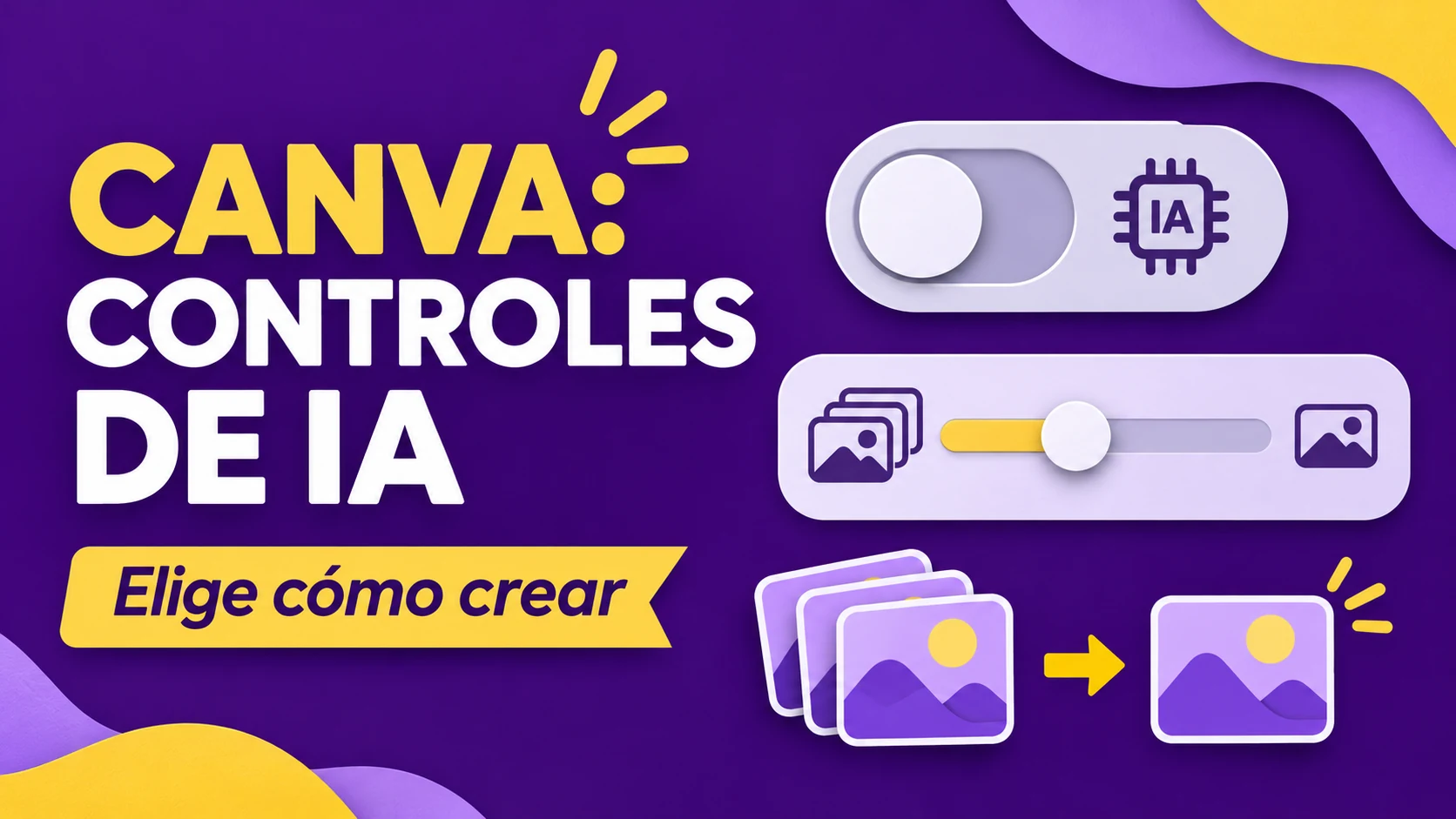
Si haces una portada en Canva y necesitas que la imagen final provenga de tu propia foto, ilustración o plantilla, hoy tienes dos decisiones nuevas. Canva anunció el 19 de noviembre de 2026 controles para ocultar sus funciones de IA generativa y para ver menos recursos generados por IA en la biblioteca. Están disponibles, según Canva, en los planes Free y Pro sin coste adicional. No son el mismo interruptor y ninguno convierte automáticamente un diseño en una obra “sin IA”.
Qué cambia para un creador
El primer control afecta a lo que puedes hacer en el editor: en Perfil → Configuración → Permisos, “Enable Generative AI features” permite activar u ocultar las funciones generativas. Si lo apagas, Canva dice que esas funciones dejan de mostrarse en la interfaz y que puedes volver a activarlas. Para una campaña en la que quieres usar solo material propio o con licencia clara, esto reduce el riesgo de pulsar por accidente una opción que genera o transforma contenido.
El segundo afecta a lo que encuentras al buscar: en Perfil → Tu cuenta → AI Personalization puedes limitar el contenido generado por IA que aparece en resultados y recomendaciones de la biblioteca. Canva lo describe como una reducción, no una eliminación total. Tampoco modifica los diseños que ya tenías. Sirve si buscas plantillas o elementos hechos por creadores humanos, pero aún necesitas inspeccionar cada recurso y su licencia.
Prueba de hoy: una portada con material trazable
- Abre Canva con una cuenta Free o Pro y confirma si aparecen ambos controles en las rutas indicadas. El anuncio dice “disponibles hoy”, pero esta redacción no ha verificado una cuenta propia ni todas las regiones.
- Duplica una portada de prueba. En la primera copia, deja la configuración actual y anota los cinco primeros resultados de una búsqueda concreta, por ejemplo “textura papel”.
- En la segunda, apaga las funciones generativas y activa la opción para ver menos contenido generado por IA. Repite exactamente la búsqueda y compara resultados, no solo la sensación visual.
- Elige una foto o ilustración cuya procedencia puedas documentar. Guarda el enlace del recurso, su licencia y cualquier requisito de atribución junto al archivo final.
- Exporta una portada y comprueba si el editor conserva las herramientas que sí necesitas. Canva afirma que Background Remover y Magic Grab siguen disponibles porque las clasifica como edición asistida.
La pregunta útil no es si desaparece toda la IA de Canva, sino si esta configuración te permite seguir tu política editorial sin interrumpir el trabajo. Para un equipo pequeño, registra qué cuenta cambió el ajuste y haz una captura de la configuración antes de una campaña sensible. Si el proyecto exige una cadena de derechos demostrable, conserva también archivos fuente y permisos fuera de Canva.
El límite que importa
Según Canva, desactivar la generación no quita sus herramientas de edición asistida ni necesariamente sus etiquetas asociadas a recursos de biblioteca. También afirma que usar funciones como Background Remover por sí solo no provoca que Canva identifique el diseño como generado por IA. Esa es una declaración del proveedor sobre su producto, no una garantía de cómo cada red social, cliente o proceso legal clasificará el resultado. La opción de biblioteca reduce exposición a recursos generados; no certifica que todos los resultados restantes sean humanos.
Si publicas contenido de una marca o cliente, verifica por separado los derechos de cada foto, plantilla, fuente y elemento. Tampoco confundas este control personal de Free/Pro con los permisos administrativos que Canva ya ofrecía para Business, Enterprise, Teams y Education: el anuncio los menciona como funciones distintas.
Decisión práctica
Activa ambos controles cuando tu prioridad sea encontrar recursos creados por personas y evitar generación accidental. Mantén la generación disponible si forma parte de tu flujo, pero etiqueta qué piezas la usan y revisa licencias y requisitos de publicación. Compara una portada real antes y después del cambio; no hace falta migrar todas tus plantillas por un anuncio.
Fuente primaria: Canva Newsroom, “Introducing AI Controls: Your creativity, your call”, 19 de noviembre de 2026. Los menús, disponibilidad y límites descritos aquí proceden del anuncio. La prueba propuesta es un procedimiento para el lector; SoyJB no ha afirmado haberla ejecutado dentro de una cuenta.