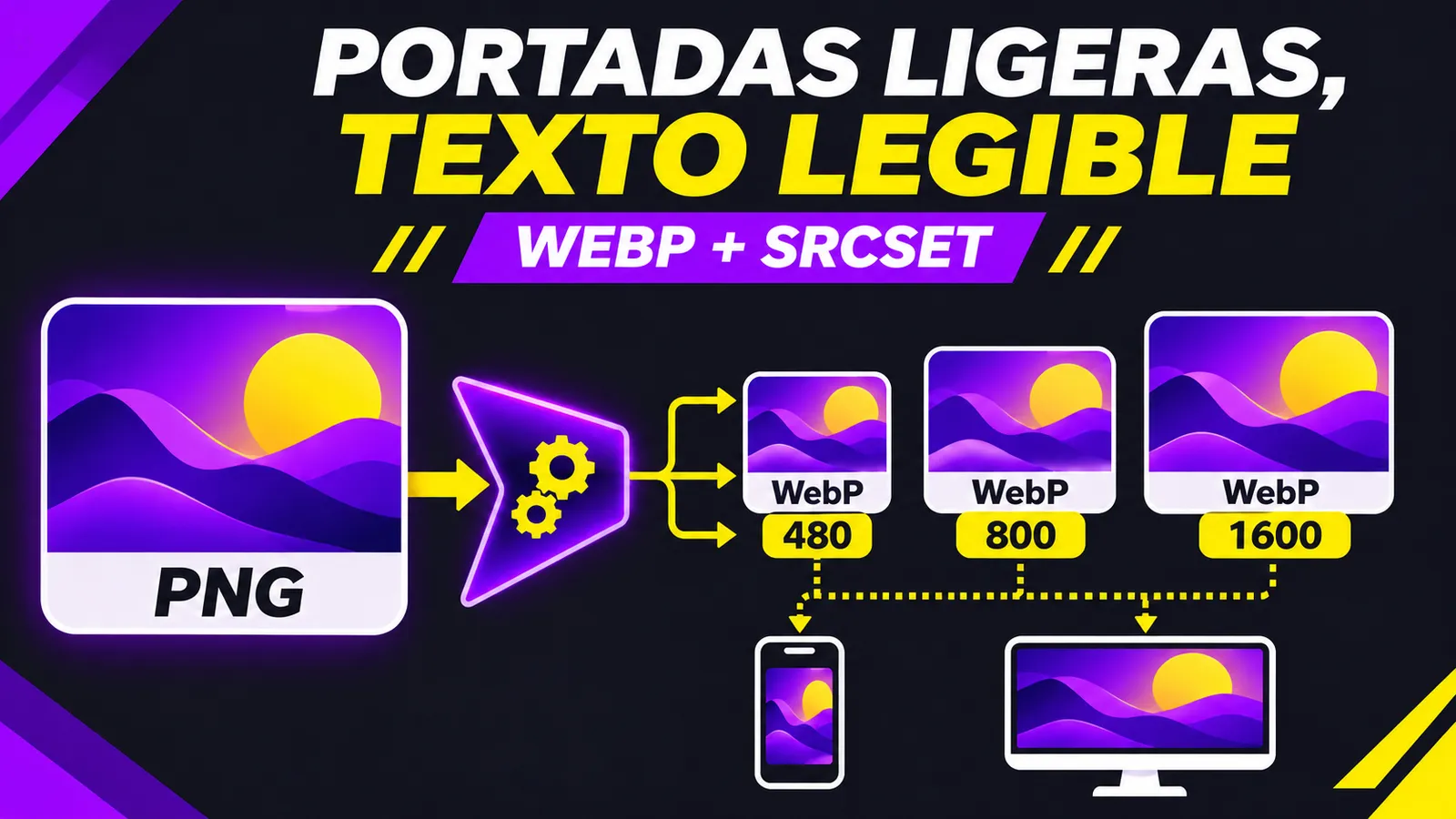
Diseñaste una portada para tu blog o landing y el PNG exportado pesa más de 1 MB. En escritorio se ve bien, pero en un teléfono el lector descarga un archivo enorme para una imagen que ocupa pocos píxeles. La decisión práctica es servir variantes WebP según el ancho visible, sin reducir tanto la portada que el texto quede ilegible.
Probé el procedimiento con la portada de esta guía: un PNG de 1672 × 941 píxeles y 1.634.600 bytes. Con cwebp a calidad 82 obtuve tres archivos: 480 px, 22.240 bytes; 800 px, 40.740 bytes; y 1600 px, 82.846 bytes. Son tamaños medidos en este ejemplo, no una promesa para cualquier foto. La versión de 480 px conserva legible el titular principal al inspeccionarla, aunque los números pequeños del diagrama ya son difíciles de leer. Eso importa al diseñar antes de comprimir.
Esta es la salida real de 480 px del experimento, mostrada sin aumentar su resolución:
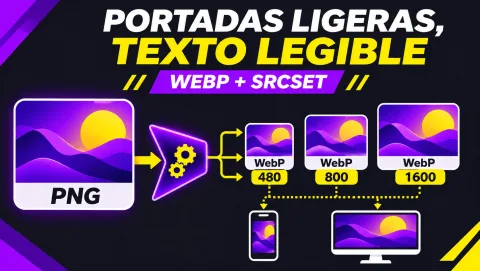
Observa la diferencia entre el titular grande y las etiquetas del diagrama antes de decidir el tamaño mínimo para tu propia portada.
Genera tres tamaños con un comando reproducible
Instala la herramienta cwebp del proyecto WebP y verifica que responde con cwebp -version. La documentación oficial explica -q como compromiso de calidad y peso, y -resize ancho 0 como cambio de tamaño que conserva la proporción. Reemplaza portada.png por tu archivo; prueba varias calidades cuando haya letras finas, rostros o degradados.
for w in 480 800 1600; do
  cwebp -quiet -q 82 -resize "$w" 0 portada.png \
    -o "portada-$w.webp"
done
ls -lh portada-*.webp
Yo ejecuté ese mismo bucle con la portada de esta guía y confirmé los tres archivos y sus dimensiones. No elimines el original hasta comparar visualmente las salidas. Si la miniatura de 480 px pierde una palabra crucial, simplifica el texto de la portada o usa una variante diseñada para móvil; subir -q no recupera letras que ya son demasiado pequeñas.
Deja que el navegador elija
Sube las tres imágenes a tu almacenamiento y usa sus URL públicas en srcset. El atributo sizes describe cuánto espacio ocupa la imagen en el diseño. Según la guía de imágenes responsivas de MDN, el navegador combina ese espacio con la densidad de pantalla para elegir una candidata; no significa que todos los teléfonos descarguen siempre la de 480 px.
<img
  src="/img/portada-800.webp"
  srcset="/img/portada-480.webp 480w,
          /img/portada-800.webp 800w,
          /img/portada-1600.webp 1600w"
  sizes="(max-width: 600px) 100vw, 800px"
  width="1600" height="901"
  alt="Portada sobre WebP y tamaños responsivos"
  loading="eager"
  fetchpriority="high"
/>
El ejemplo supone que la portada ocupa todo el ancho en pantallas de hasta 600 px y como máximo 800 px en escritorio. Ajusta sizes a tu CSS real. width y height reservan espacio antes de la descarga. Usa loading="eager" y fetchpriority="high" solo si esta imagen está arriba y es candidata a Largest Contentful Paint; Google recomienda no retrasar la imagen LCP con lazy loading. Para imágenes lejos del primer pantallazo, evalúa loading="lazy".
Por ejemplo, si la columna del artículo mide 800 píxeles CSS y el dispositivo tiene densidad 2x, el navegador puede preferir la candidata de 1600 px para mantener nitidez. Por eso las variantes de 480 y 800 px no sustituyen a la grande: le dan una opción adecuada a pantallas y diseños que realmente la necesitan. No configures sizes="100vw" si tu portada ocupa solo media pantalla; esa pista exagera su ancho y puede provocar una descarga mayor. Comprueba el ancho de la imagen en el inspector antes de escoger tus puntos de corte.
Comprueba en el sitio, no solo en la carpeta
- Abre DevTools en móvil simulado y escritorio. En Network, mira cuál WebP pidió realmente el navegador y cuántos bytes transfirió.
- Acerca la miniatura a su tamaño real. Revisa letras, contraste y rostro u objeto principal; el archivo más pequeño no gana si se vuelve ilegible.
- Corre Lighthouse o tu medición de Core Web Vitals antes y después en la misma página y condiciones. El tamaño de archivo por sí solo no demuestra una mejora de LCP.
- Confirma que las tres URL responden como imagen y que el
altdescribe la idea, no repite un montón de palabras clave.
Si tu CMS ya convierte y sirve variantes automáticamente, comprueba sus tamaños reales antes de duplicar trabajo. Si no controla srcset, al menos publica una WebP a una resolución razonable y verifica cómo se ve en móvil y escritorio. Esta prueba local muestra que una portada ilustrada puede bajar de 1,63 MB a decenas de KB; el resultado de tu sitio depende del diseño, las dimensiones, el formato y la entrega.
Conserva el PNG original para futuras ediciones. El WebP del sitio es un derivado de distribución; no necesitas modificar el archivo maestro cada vez que cambies el ancho de la columna. Si hay transparencia, fotografía de producto o mucho texto fino, repite la inspección visual: un solo valor de calidad no sirve por igual para todas las imágenes.