
Le pides a Claude que cada mañana revise un repositorio y te deje un resumen. Al crear la tarea, también aparecen conectores de servicios que usas para otras cosas: Drive, Slack o un gestor de incidencias. Si la rutina solo necesita GitHub, no hay motivo para darle esas puertas. Claude Code 2.1.317, publicado el 3 de noviembre de 2026, añade un aviso en /schedule cuando una tarea nueva recibe conectores que no pediste, con indicaciones para retirarlos. La decisión sigue siendo tuya.
Por qué aparece un conector que no mencionaste
La documentación oficial de tareas programadas explica que, al crear una tarea en la nube, se incluyen por defecto todos los conectores MCP vinculados a tu cuenta. Una ejecución puede leer y escribir mediante los conectores incluidos según los permisos aplicables. El nuevo aviso hace visible esa herencia en el flujo de /schedule; no significa que Claude haya usado esos servicios ni que el aviso los elimine automáticamente.
Esto afecta a tareas en la nube creadas con /schedule, una función en vista previa de investigación disponible en los planes Pro, Max, Ultra, Team y Enterprise según Anthropic. Una tarea local de Desktop y /loop son opciones de programación diferentes. Además, un servidor MCP que instalaste solo en tu CLI con claude mcp add no aparece por ello en la lista de conectores de tu cuenta cloud. Si tu tarea depende de uno, tendrás que añadirlo por la vía documentada; no des por hecho que “funciona en mi terminal” implica “funciona en la nube”.
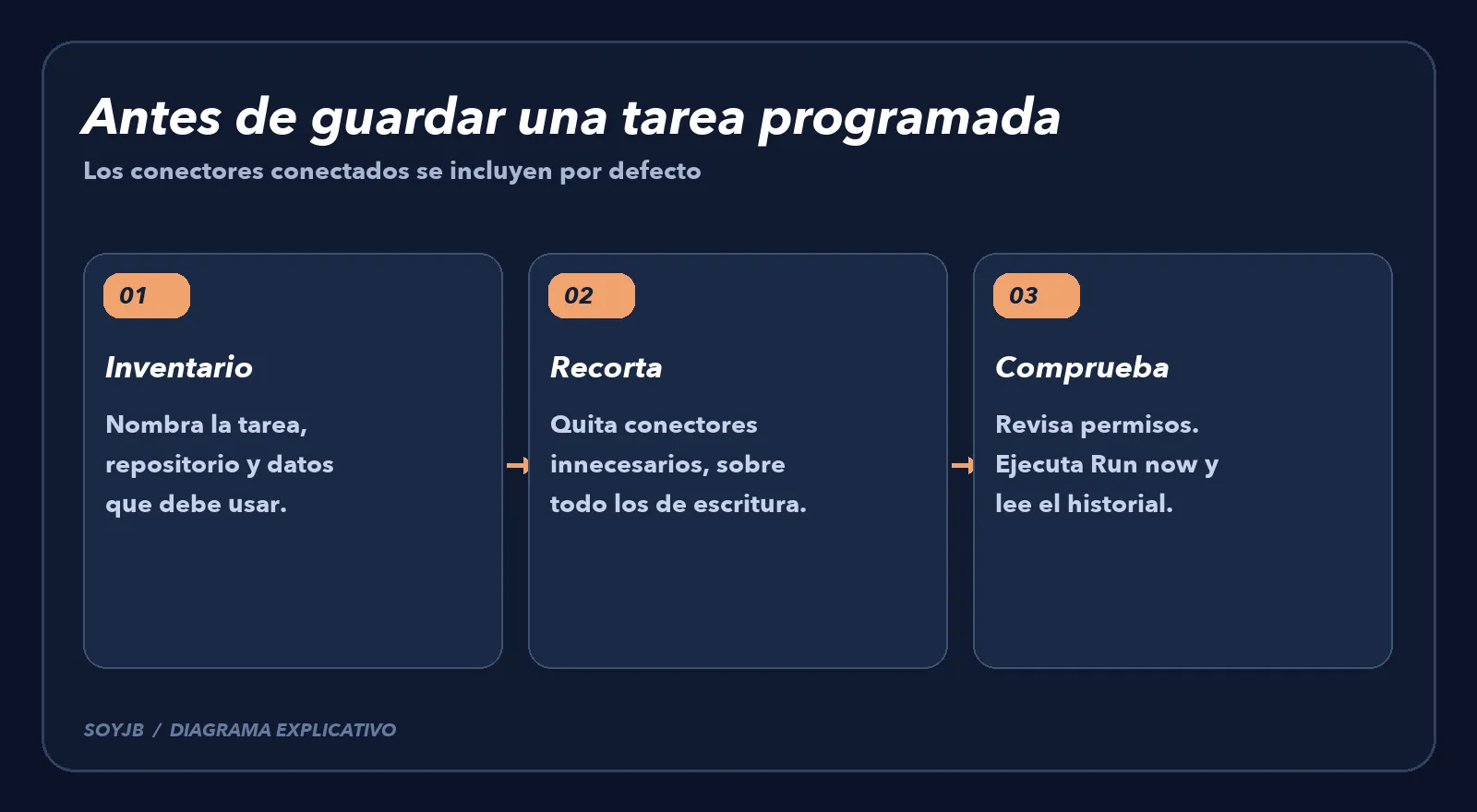
La revisión de cinco minutos antes de guardar
- Define el trabajo con un resultado concreto. Ejemplo: “Cada día laboral, resume los PR abiertos del repositorio X y deja un borrador, sin publicar ni enviar mensajes”. Anota qué repositorio necesita y qué servicio, si alguno, recibirá la salida.
- Abre la lista de conectores. En el formulario web ve a la pestaña Connectors de la configuración avanzada. La guía de Anthropic dice que todos los conectados empiezan incluidos. Elimina los que no aparecen en tu lista de necesidades, especialmente los que pueden escribir, enviar o borrar datos.
- Si usas CLI, lee el aviso de
/schedule. No des por terminada la configuración solo porque se guardó la hora. Para gestionar tareas existentes, la documentación incluye/schedule listy/schedule update; en la web puedes editar la tarea y revisar repositorios, entorno y conectores. - Revisa el alcance del repositorio y del entorno. Una tarea cloud puede clonar repositorios y ejecutar herramientas según su configuración. Limita acceso a los repositorios necesarios y comprueba permisos de rama y red. Un prompt que diga “no publiques” es útil, pero no reemplaza controles de acceso.
- Haz una ejecución de prueba. Pulsa Run now en una tarea que no escriba nada importante; después abre su historial y comprueba qué herramientas y conectores se usaron. Si falla por autenticación o espera una aprobación, arréglalo antes de confiar en el siguiente disparo automático.
Qué no garantiza el aviso
Anthropic describe las tareas programadas como vista previa: comportamiento y límites pueden cambiar. El aviso se refiere a conectores no solicitados durante la creación; no demuestra que una rutina existente ya quedó revisada, ni impide todas las acciones sensibles. Las ejecuciones pueden detenerse para pedir permiso en ciertos casos. Si una tarea tiene capacidad de publicar, enviar correos o tocar datos, revisa esos permisos por separado y no dependas únicamente de la alerta.
No probé esta versión en una cuenta de Claude de Joseph; las instrucciones anteriores se basan en el changelog y la documentación oficial. Si automatizas un resumen de código o una investigación matinal, hoy la prueba útil es muy simple: mira los conectores de una tarea real, retira los innecesarios y verifica el historial de una ejecución. Un agente con menos acceso puede hacer el mismo trabajo con menos consecuencias si se equivoca.