Tu reel se ve impecable en la pantalla grande del editor. Al publicarlo, una línea del subtítulo cae detrás de los controles, otra desaparece sobre una camisa blanca y el nombre de una persona queda mal transcrito. El archivo SRT puede tener tiempos perfectos y aun así el video ser difícil de entender. Esta revisión se concentra en lo que ve y oye una persona en el teléfono, no en la estructura del archivo.
La ayuda de YouTube advierte que los subtítulos automáticos pueden tergiversar palabras por acentos, pronunciación o ruido, y pide revisarlos. El W3C explica por qué los subtítulos son una alternativa al audio pregrabado. Para un creador, el objetivo práctico es simple: que el mensaje siga comprensible con el sonido apagado y que la lectura no obligue a tapar la acción principal.
Primero decide qué tipo de subtítulo vas a entregar
Una pista de subtítulos seleccionable permite que el espectador la active y, en algunos reproductores, ajuste tamaño, estilo y fondo. YouTube documenta esas opciones de visualización. El texto incrustado en los píxeles del video queda fijo: sirve para un diseño visual controlado, pero el usuario no puede cambiarle la fuente ni apagarlo. Si tu plataforma acepta una pista separada, publícala además del diseño incrustado cuando corresponda y evita duplicar dos capas visibles a la vez. Comprueba el resultado en la aplicación real.
Revisión de cinco minutos antes de publicar
- Escucha con atención a nombres, cifras y negaciones. Compara cada frase automática con el audio. Un “no” perdido cambia la recomendación; un nombre propio mal escrito quita credibilidad. Revisa también sonidos que importan para entender el contexto. En YouTube Studio puedes editar texto y tiempos de la pista.
- Reduce el tamaño de vista. No juzgues la tipografía desde el monitor. Exporta el video, míralo a tamaño aproximado de un teléfono y pausa en los segmentos más densos. Si una línea solo se lee al acercar el dispositivo, acórtala o aumenta su tamaño.
- Busca escenas de fondo variable. El blanco sobre una pared clara puede desaparecer aunque se lea sobre una escena oscura. Usa una banda o fondo opaco detrás del texto y comprueba la secuencia completa. El criterio de contraste del W3C usa 4,5:1 para texto normal como referencia de diseño; no supongas que una captura aislada certifica la accesibilidad de todo el video.
- Abre la vista previa dentro de cada app. Revisa con los controles visibles: título, botones, barra de progreso y recortes. No uses una cifra universal de “zona segura”, porque la interfaz cambia entre plataformas y dispositivos. Ajusta la posición hasta que el texto no compita con los controles ni con la cara o el producto.
- Reproduce sin sonido y con sonido. Sin audio, confirma que se entiende la idea central. Con audio, detecta frases que aparecen demasiado pronto o tarde. Pide a otra persona que te diga en qué segundo tuvo que volver atrás.
Extrae una captura a tamaño móvil
Para la revisión de ritmo, compara una frase concreta con su versión en pantalla. “Entra a configuración, activa el acceso y confirma el correo” puede partirse en dos unidades naturales: “Activa el acceso en configuración” y “Después confirma el correo”. Mantén cada unidad visible durante el tramo de voz correspondiente y evita que una palabra aislada quede sola en una línea. No impongas una velocidad única de lectura a todos los públicos: nombres técnicos, números y una audiencia que aprende español piden más margen. La prueba útil es pedir a alguien que la lea una vez, sin pausar, en su propio teléfono. Si necesita rebobinar, reescribe o amplía el tiempo de exposición.
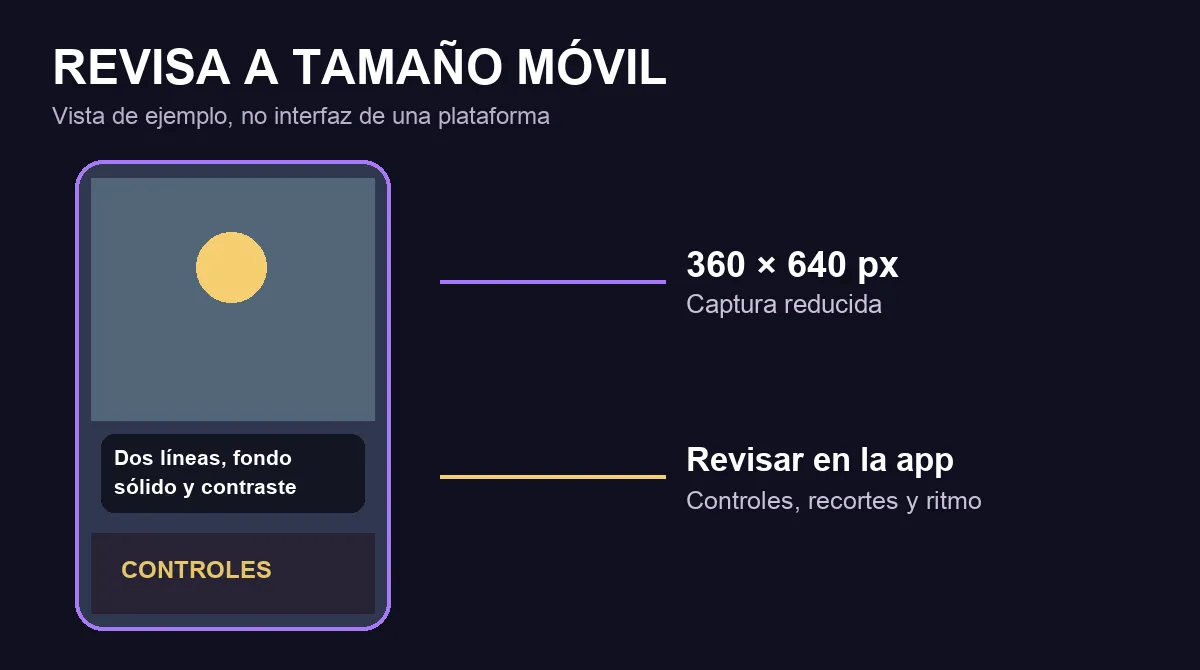
Este comando toma el segundo 3 de un archivo local y lo reduce a 360 píxeles de ancho, conservando la proporción y una altura par. Cambia 00:00:03 por el instante donde haya una frase larga o un cambio de escena:
ffmpeg -hide_banner -loglevel error -ss 00:00:03 -i video.mp4 -frames:v 1 -vf scale=360:-2 -y revision-movil.pngEn una prueba local usamos un video vertical sintético de 720 × 1280 y el mismo filtro produjo una imagen de 360 × 640. Esta prueba confirma el comando y la escala, no valida la legibilidad de un video real. Examina varias capturas, porque un subtítulo que se ve bien sobre un plano puede fallar sobre el siguiente. Si el contenido se publica en varias aplicaciones, haz una prueba en cada una: el PNG no muestra todos sus controles ni la compresión final.
Si quieres una regla de salida, publica cuando otra persona pueda leer el video sin sonido en el teléfono, los nombres y números coincidan con el audio, las líneas no se pierdan contra el fondo y ninguna quede oculta por la interfaz. Si alguna falla, corrige antes de subir; el algoritmo no arreglará una frase ilegible.
Fuentes: YouTube: subtítulos automáticos; YouTube: editar subtítulos; YouTube: controles de subtítulos; W3C: subtítulos pregrabados; W3C: contraste; FFmpeg: filtro scale.